Mengatur satuan ukuran yang tepat dalam Microsoft Word sangat krusial, terutama saat Anda mengerjakan dokumen yang membutuhkan presisi tinggi. Banyak pengguna sering merasa kesulitan ketika sistem perangkat lunak secara default masih menggunakan satuan inchi.
Panduan ini akan membantu Anda menyesuaikan konfigurasi lembar kerja agar proses desain dokumen menjadi lebih efisien. Dengan memahami langkah-langkah teknis ini, Anda bisa bekerja dengan standar ukuran metrik yang berlaku secara umum di Indonesia.
Langkah Mengubah Satuan Ukuran
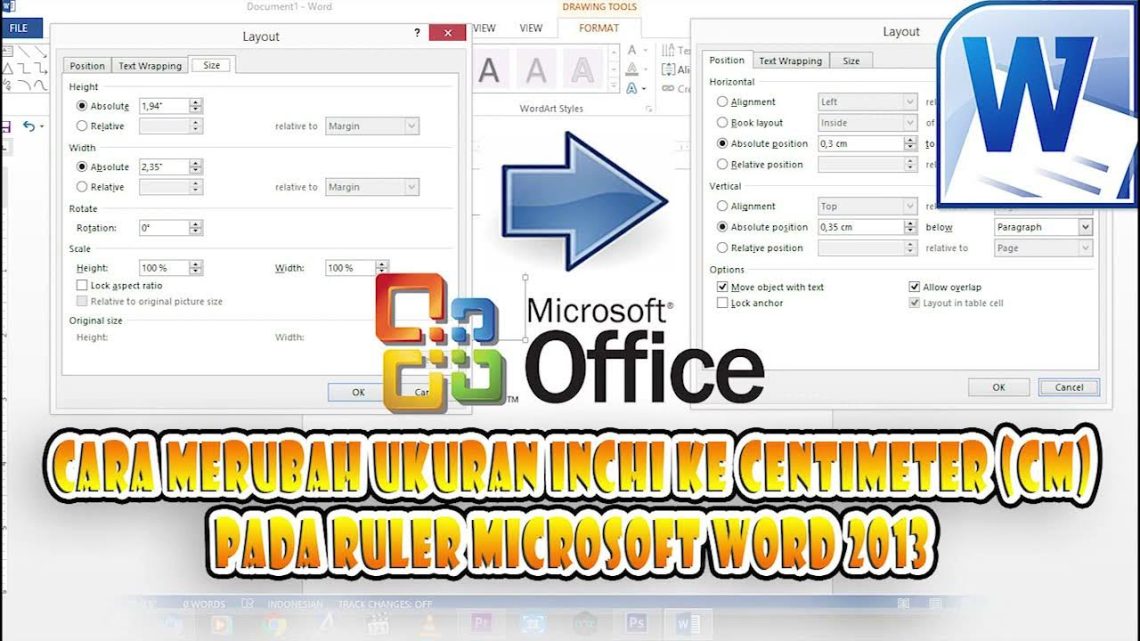
Langkah pertama yang harus Anda lakukan adalah mengakses menu pengaturan utama pada aplikasi. Anda perlu memahami cara merubah settingan inchi ke cm di word agar semua margin serta tabel memiliki dimensi yang diinginkan.
Silakan buka tab File yang berada di pojok kiri atas aplikasi, lalu pilih menu Options di bagian bawah. Setelah jendela baru terbuka, pilih kategori Advanced pada panel samping kiri untuk melihat daftar pengaturan mendalam.
Menyesuaikan Pengaturan Lanjut
Gulir layar ke bawah sampai Anda menemukan bagian bernama Display. Pada opsi Show measurements in units of, Anda bisa mengganti pilihan dari Inches menjadi Centimeters dengan sangat mudah.
Perubahan ini secara otomatis akan mengubah seluruh tampilan penggaris atau ruler di area kerja Anda. Jika Anda ingin melakukan cara mengubah inch ke cm di word untuk keperluan dokumen resmi, pastikan klik tombol OK untuk menyimpan perubahan tersebut.
Pentingnya Presisi dalam Dokumen
Pengaturan ukuran yang tepat sangat dibutuhkan saat Anda sedang menyusun dokumen administratif atau label undangan. Kesalahan dalam menetapkan satuan dapat menyebabkan hasil cetakan tidak sesuai dengan ekspektasi atau bahkan tidak pas di kertas fisik.
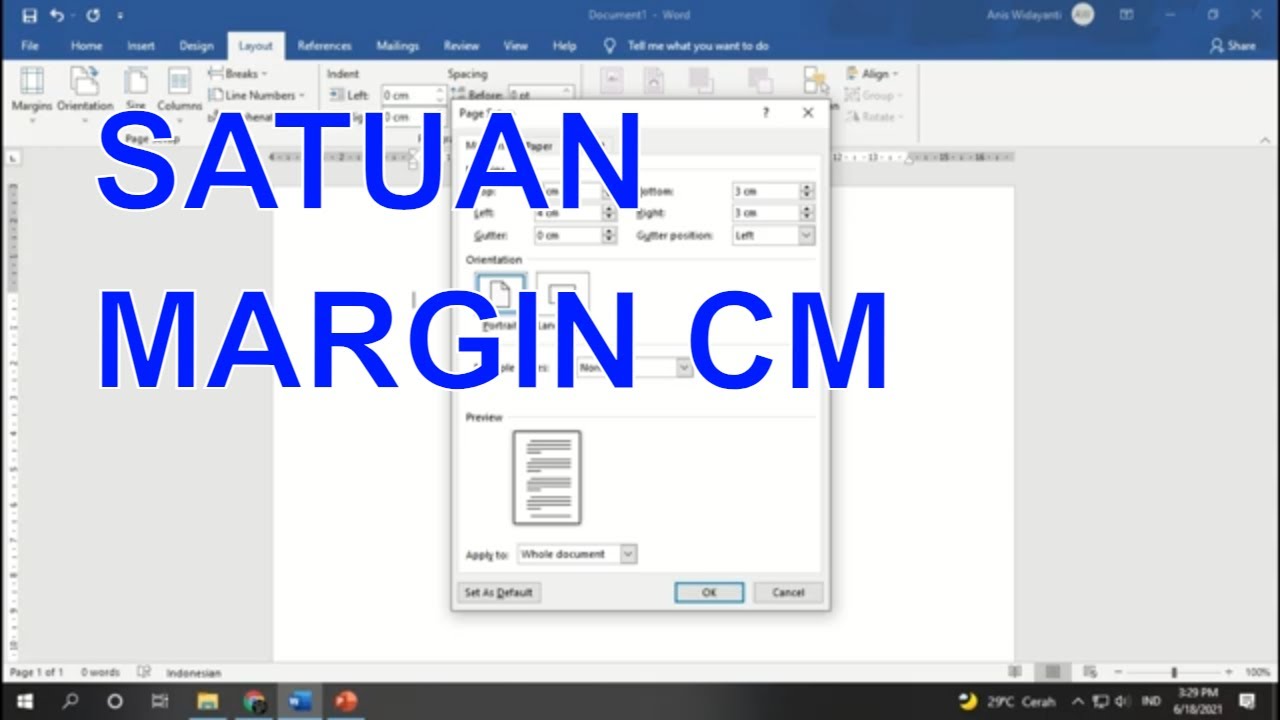
Misalnya, saat Anda harus menulis ukuran 4 cm di word untuk kebutuhan desain tertentu, penggunaan satuan yang benar akan meminimalisir risiko kesalahan cetak. Konsistensi dalam pengukuran adalah kunci utama dalam pembuatan dokumen profesional yang rapi dan proporsional.
Tips Mengatur Kertas dan Margin
Selain mengubah satuan pada penggaris, Anda juga perlu memperhatikan konfigurasi pada menu tata letak halaman. Pengguna sering kali perlu melakukan set paper cm di word agar saat mencetak, posisi teks berada tepat di tengah atau sesuai kebutuhan margin tertentu.
Berikut adalah beberapa hal yang perlu diperhatikan dalam pengaturan tata letak:
- Selalu periksa kembali ukuran kertas pada menu Page Setup sebelum mulai mencetak.
- Pastikan area margin sudah disesuaikan dengan kebutuhan jenis dokumen yang dibuat.
- Gunakan fitur preview untuk melihat gambaran posisi teks setelah perubahan satuan diterapkan.
Optimasi Dokumen dengan Satuan Metrik
Bagi Anda yang terbiasa menggunakan sistem metrik, mengaktifkan sentimeter akan mempermudah penghitungan jarak secara visual. Hal ini sangat membantu ketika Anda harus menyesuaikan ukuran objek, kotak teks, maupun posisi gambar agar terlihat simetris.
Selain itu, kemampuan untuk cara merubah mm ke cm di word juga bisa menjadi keunggulan tersendiri dalam pengeditan teknis. Jika dokumen Anda memerlukan detail presisi dalam milimeter, cukup lakukan konversi sederhana dalam kolom pengaturan saat dibutuhkan.
Kesimpulan
Mengubah satuan pengukuran dari inchi ke sentimeter adalah langkah dasar yang wajib diketahui oleh setiap pengguna Microsoft Word. Dengan mengikuti panduan di atas, kini Anda dapat bekerja lebih nyaman dengan standar metrik yang lebih familiar bagi kebanyakan orang.
Pastikan untuk selalu menyimpan pengaturan tersebut agar setiap dokumen baru yang Anda buka menggunakan sistem yang sama. Semoga panduan praktis ini memberikan solusi efektif bagi produktivitas pekerjaan administrasi Anda di tahun 2026.