mengatur tampilan dokumen secara rapi merupakan keterampilan esensial bagi pengguna Microsoft Word. Salah satu tantangan yang sering ditemui adalah bagaimana cara memisahkan header di Word agar setiap bagian dokumen memiliki identitas yang berbeda.
Memahami Fungsi header dalam Dokumen
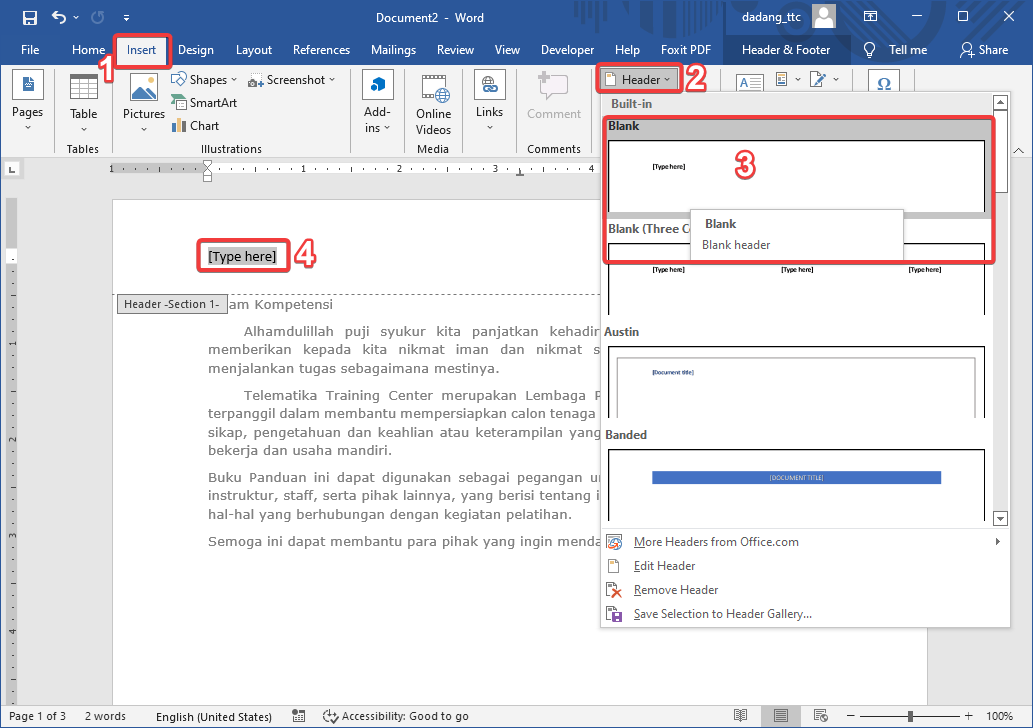
Header merupakan area di bagian atas halaman yang biasanya digunakan untuk meletakkan informasi penting seperti judul bab atau logo perusahaan. Fitur ini memungkinkan informasi tersebut muncul secara otomatis di setiap halaman berikutnya guna menjaga konsistensi visual.
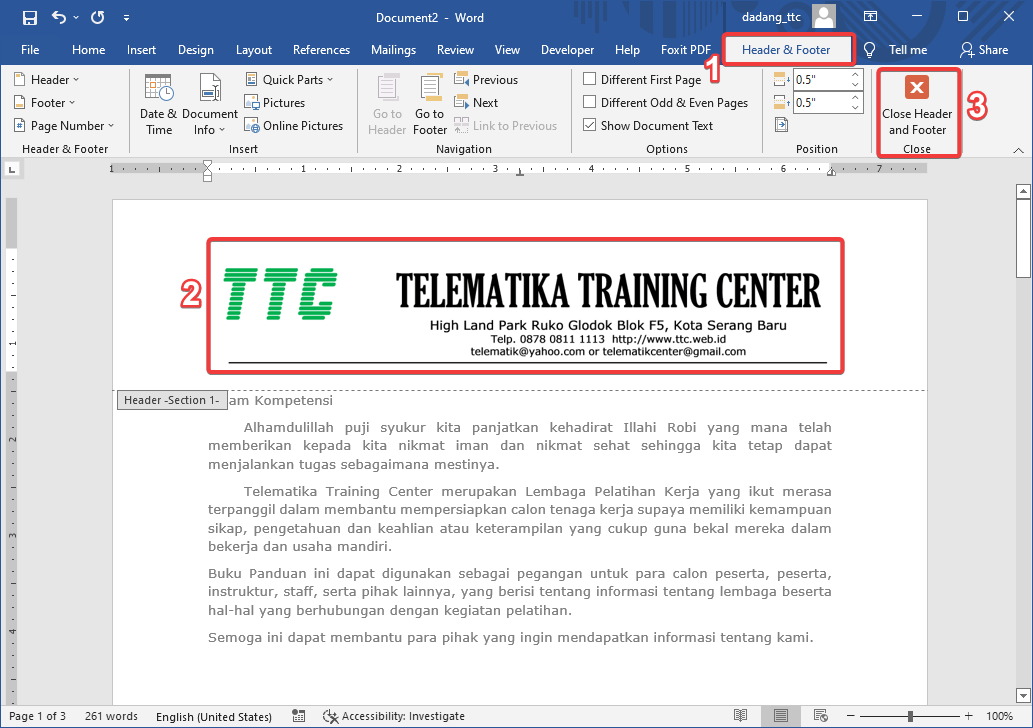
Untuk mulai menggunakannya, Anda perlu melakukan cara membuat header di Word dengan klik ganda pada area margin atas. Setelah mode pengeditan aktif, Anda bisa menambahkan teks, gambar, hingga simbol sesuai dengan kebutuhan tata letak dokumen Anda.
Cara Memisahkan Header Antar Bagian
Jika Anda ingin header di halaman tertentu berbeda dengan halaman sebelumnya, langkah kunci yang harus diambil adalah menggunakan fitur Section Break. Tanpa pemisahan ini, perubahan pada satu header akan otomatis diterapkan ke seluruh isi dokumen yang sedang dikerjakan.
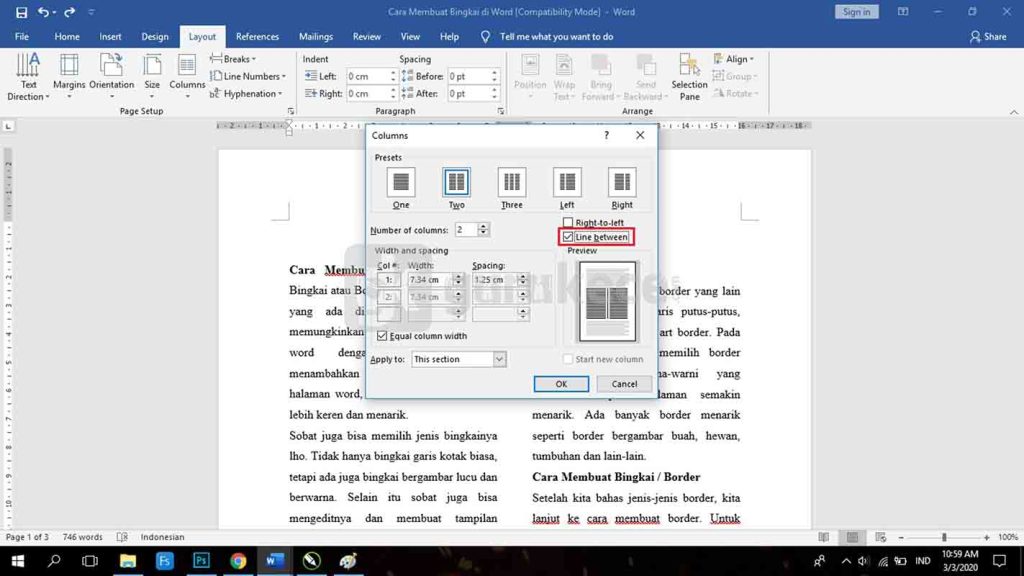
Anda dapat mengakses opsi ini melalui tab Layout lalu pilih menu Breaks dan klik Next Page. Dengan langkah ini, setiap bagian dokumen akan menjadi entitas mandiri yang bisa diatur formatnya secara spesifik tanpa saling memengaruhi.
Menonaktifkan Link to Previous
Setelah membuat section baru, hal paling krusial adalah memutus koneksi antar header tersebut. Anda harus menonaktifkan fitur Link to Previous yang tersedia pada menu Header and Footer agar perubahan tidak sinkron dengan bagian sebelumnya.
Inilah teknik yang memungkinkan Anda memiliki header berbeda untuk cover, kata pengantar, hingga isi utama. Dengan mempraktikkan metode ini, Anda akan merasa lebih mudah dalam merapikan tulisan di Word agar terlihat jauh lebih profesional.
Tips Tambahan Memanipulasi Header
Selain memisahkan header, terkadang Anda mungkin merasa terganggu dengan kehadirannya pada halaman tertentu. Mempelajari cara menghilangkan header Word menjadi solusi praktis saat Anda ingin halaman tersebut tampil bersih tanpa teks atau elemen apa pun di bagian atas.
Anda juga bisa menyesuaikan jarak margin antara header dan tepi kertas melalui menu desain yang tersedia. Pastikan ukuran tersebut proporsional agar dokumen tidak terlihat terlalu penuh atau justru terlalu renggang saat dicetak nanti.
Pentingnya Struktur Dokumen yang Baik
Dokumen yang terorganisir dengan baik akan mencerminkan kredibilitas dan profesionalisme penulisnya. Menguasai fitur section merupakan cara memisahkan page di Word yang paling efektif untuk mengelola dokumen dengan struktur yang kompleks.
Jangan ragu untuk bereksperimen dengan berbagai elemen grafis di dalam header agar tampilan semakin menarik. Selalu tinjau ulang hasil akhir dokumen sebelum menyimpannya agar tidak ada kesalahan format yang tidak diinginkan pada halaman-halaman utama.
Kesimpulan
Memisahkan header di Word merupakan teknik dasar namun sangat krusial bagi siapa saja yang sering berurusan dengan dokumen formal. Dengan menggunakan fungsi section, Anda memiliki kendali penuh atas tata letak dan konten yang ingin ditampilkan pada setiap halaman.
Semoga panduan ini membantu Anda meningkatkan efisiensi kerja dalam mengelola dokumen digital. Teruslah berlatih agar proses penyuntingan dokumen di masa mendatang menjadi jauh lebih cepat dan akurat.