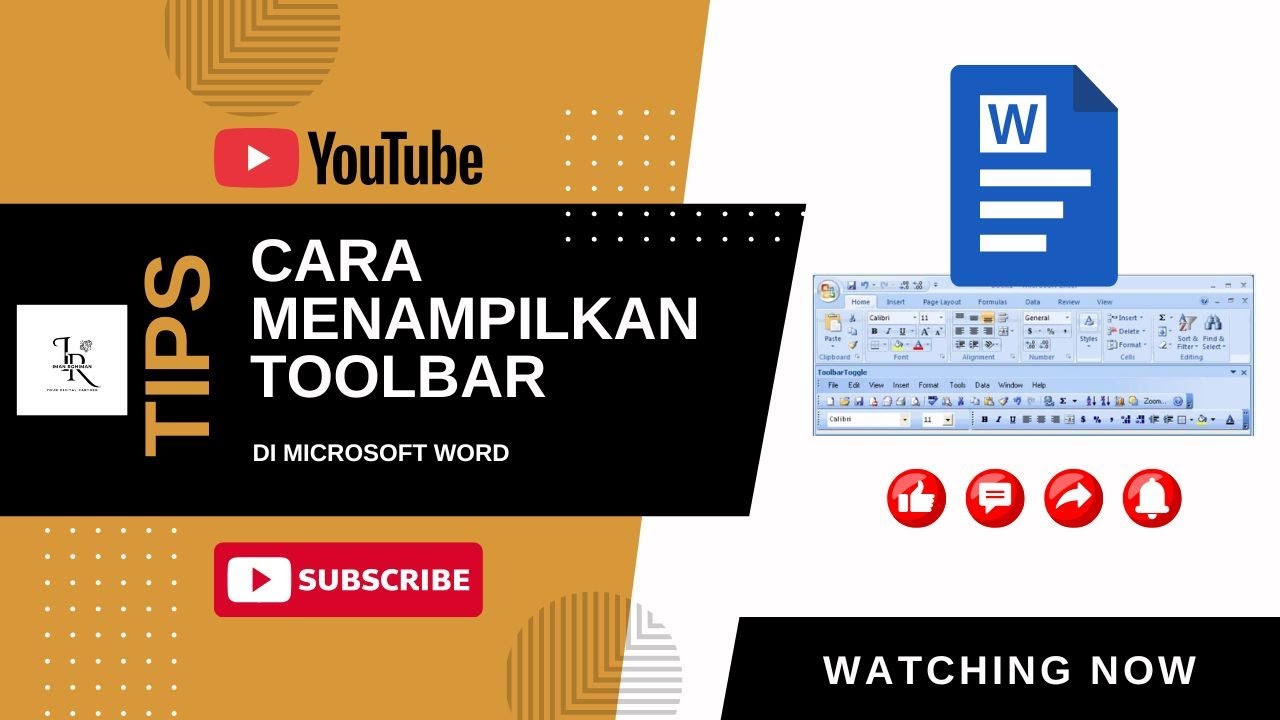
Mengelola dokumen digital dengan rapi memerlukan pemahaman mendalam tentang antarmuka perangkat lunak pengolah kata. Salah satu pertanyaan yang paling sering muncul bagi pengguna baru adalah bagaimana cara menampilkan toolbar di word untuk memaksimalkan efisiensi penulisan.
Memahami Fungsi Toolbar Utama
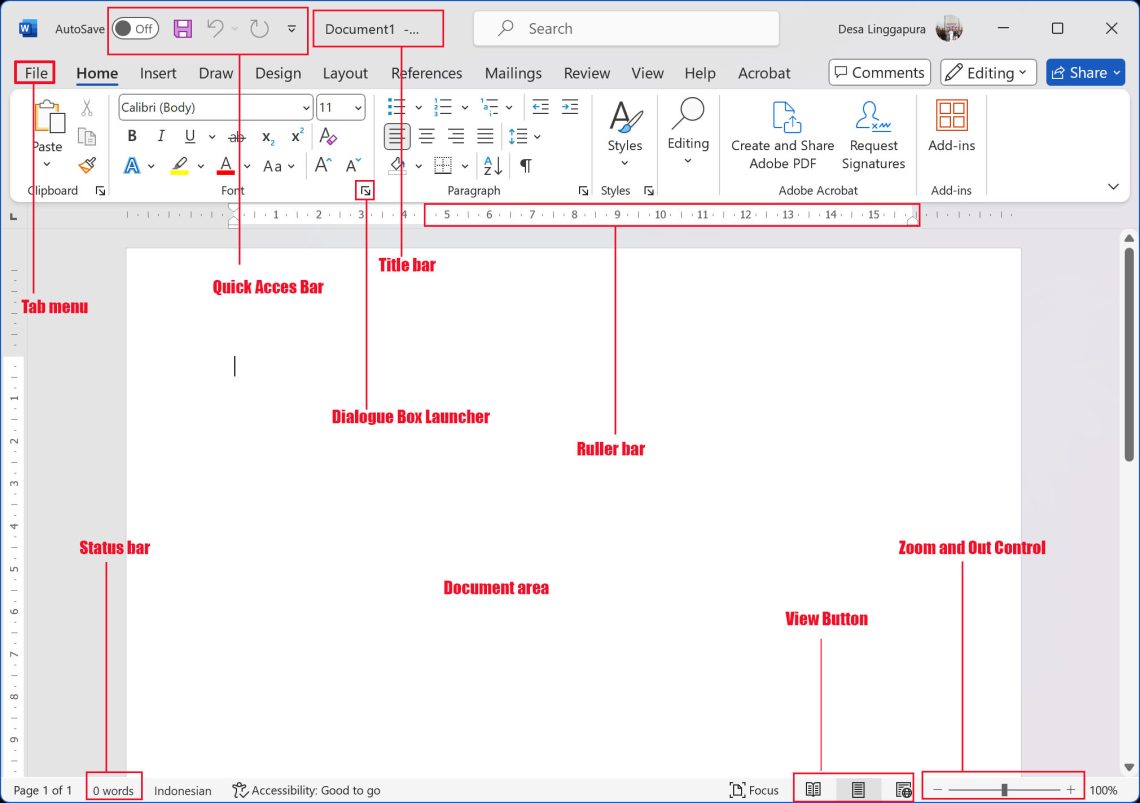
Toolbar atau pita menu merupakan pusat kendali dari seluruh fitur yang tersedia dalam aplikasi. Dengan menguasai tata letak ini, Anda dapat bekerja lebih cepat dalam menyelesaikan berbagai dokumen profesional maupun tugas akademis.
Seringkali pengguna merasa bingung ketika akses cepat ke alat bantu menghilang dari layar utama. Memahami letak menu merupakan langkah awal yang krusial untuk menguasai berbagai fitur canggih yang tersembunyi di balik tab tersebut.
Cara Mengaktifkan Penggaris dan Navigasi
Salah satu elemen visual yang sangat membantu dalam pengaturan tata letak adalah penggaris atau ruler. Berikut adalah langkah praktis terkait cara menampilkan ruler di word untuk memastikan margin serta indentasi dokumen Anda tersusun dengan sangat presisi.
- Klik pada tab View yang terletak di bagian atas jendela aplikasi.
- Cari bagian menu Show dan pastikan kotak centang di samping tulisan Ruler sudah aktif.
- Setelah dicentang, garis penggaris horizontal dan vertikal akan muncul secara otomatis di sisi dokumen Anda.
Optimasi Tampilan Antarmuka
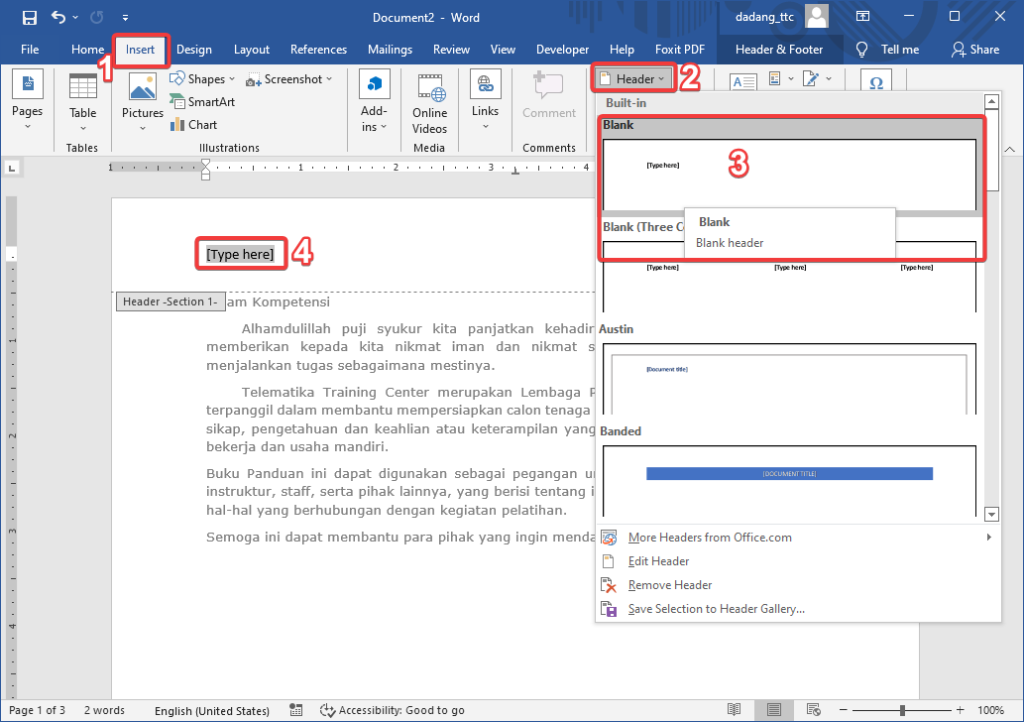
Selain penggaris, pengguna juga sering membutuhkan akses ke berbagai bentuk atau objek untuk memperkaya isi dokumen. Memahami cara menampilkan toolbar microsoft word shape sangat penting agar Anda dapat menyisipkan berbagai ilustrasi dengan cepat tanpa harus mencari menu secara berulang.
Jika Anda merasa ruang kerja terlalu sempit, Anda bisa menyembunyikan atau menampilkan kembali pita menu dengan pintasan keyboard. Hal ini memberikan keleluasaan bagi Anda untuk menyesuaikan tampilan sesuai dengan preferensi gaya kerja masing-masing individu.
Solusi untuk Masalah Toolbar Hilang
Terkadang fitur tertentu tidak muncul akibat pengaturan yang tidak sengaja berubah atau masalah pada konfigurasi aplikasi. Anda bisa melakukan pengaturan ulang melalui menu opsi untuk memastikan semua elemen pendukung kembali tersedia di layar kerja.
| Masalah | Solusi |
|---|---|
| Toolbar Tersembunyi | Klik kanan pada pita menu dan hapus centang pada opsi minimize the ribbon. |
| Penggaris Hilang | Pastikan mode tampilan dokumen dalam posisi print layout di tab view. |
Pentingnya Kustomisasi Menu bagi Produktivitas
Kemampuan untuk memodifikasi menu sesuai kebutuhan adalah investasi waktu yang sangat berharga bagi siapa pun yang setiap hari bergelut dengan pengolah kata. Dengan mengatur letak alat yang sering digunakan, Anda dapat mengurangi kelelahan navigasi saat menyunting naskah yang panjang.
Perlu diingat bahwa setiap versi pembaruan aplikasi mungkin membawa sedikit perbedaan tata letak. Namun, prinsip dasar untuk memunculkan kembali alat bantu yang hilang tetaplah serupa dan mudah untuk dipelajari oleh pengguna dari berbagai latar belakang.
Kesimpulan
Menguasai cara menampilkan toolbar di word merupakan keterampilan dasar yang akan meningkatkan produktivitas Anda secara signifikan. Dengan memanfaatkan fitur-fitur seperti penggaris dan pengaturan bentuk yang tepat, dokumen yang Anda hasilkan akan terlihat lebih profesional dan terstruktur.
Pastikan Anda selalu memeriksa pengaturan tampilan pada tab view jika merasa ada alat bantu yang tidak ditemukan. Dengan pemahaman ini, proses penulisan dokumen Anda di masa depan akan jauh lebih efisien dan terorganisir dengan baik.