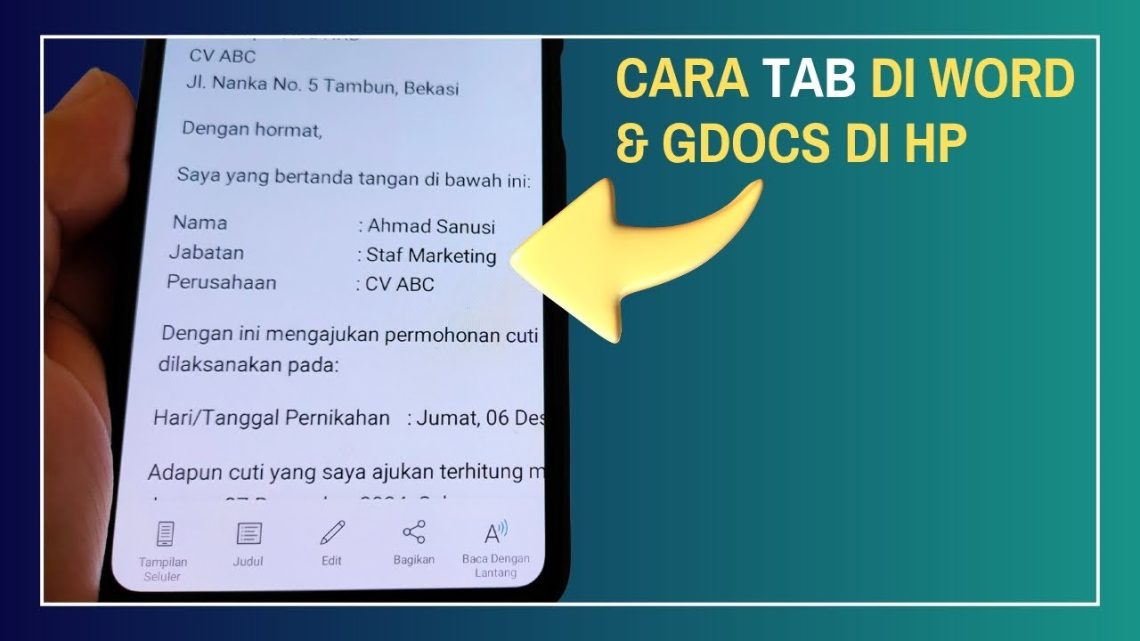
Mengatur tata letak dokumen yang rapi merupakan keahlian penting bagi setiap pengguna pengolah kata di tahun 2026. Banyak pengguna sering bertanya mengenai cara tab di word hp dan perangkat komputer guna menciptakan indentasi yang presisi.
Memahami Fungsi Dasar Penggaris dalam Word
Penggaris atau ruler adalah alat visual yang membantu pengguna dalam mengelola tata letak dokumen secara mendalam. Fitur ini memungkinkan Anda melakukan penyesuaian margin serta indentasi dengan sangat akurat tanpa harus melakukan pengaturan manual berulang kali.
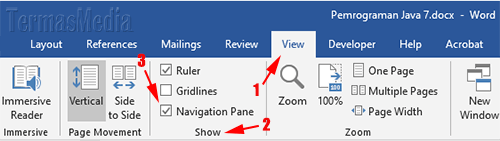
Mengaktifkan penggaris pada Microsoft Word sangat mudah dilakukan melalui tab View di menu utama. Anda hanya perlu memberikan tanda centang pada kotak Ruler agar alat bantu ini muncul di sisi atas dan samping lembar kerja.
Cara Mengatur Jarak Tab Di Word
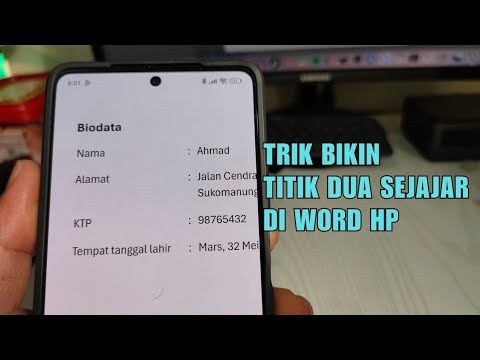
Penempatan titik henti tabulasi menjadi kunci utama dalam merapikan daftar atau isi dokumen. Dengan cara mengatur jarak tab di word yang tepat, setiap kata akan sejajar dengan sempurna sesuai posisi yang Anda inginkan.
Anda dapat mengklik ikon di pojok kiri atas penggaris untuk memilih jenis tabulasi yang dibutuhkan. Setelah itu, klik area penggaris untuk menempatkan tanda tab sesuai kebutuhan agar tulisan Anda terlihat lebih profesional.
Teknik Menempatkan Bar Tab In Microsoft Word
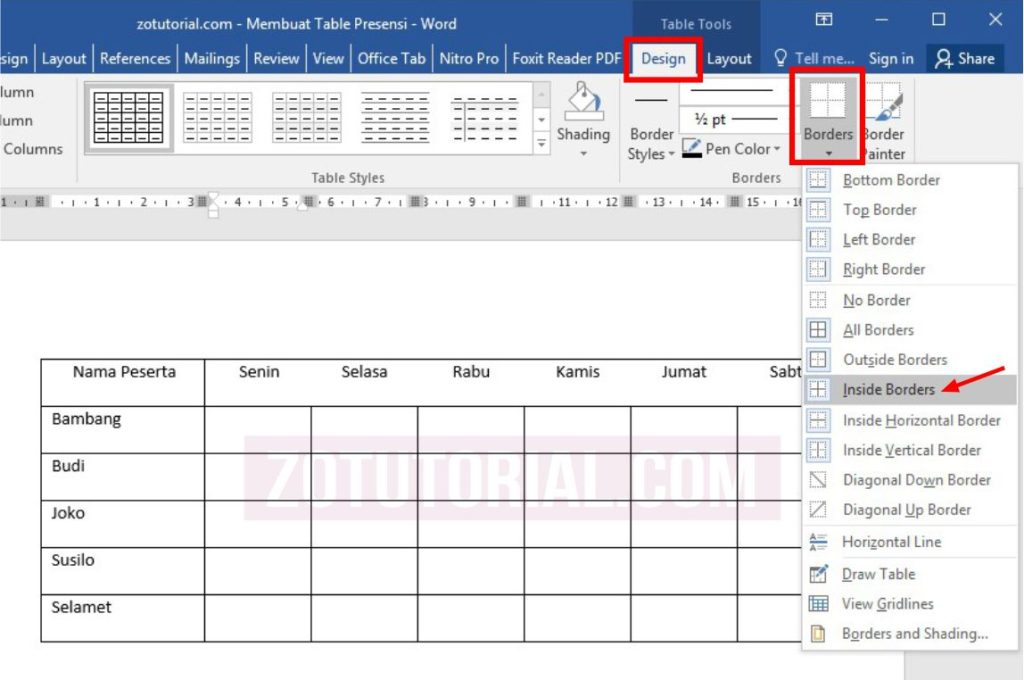
Fitur tambahan lainnya adalah penggunaan garis vertikal sebagai pemisah antar kolom teks dalam satu baris. Penggunaan bar tab in microsoft word sangat membantu saat Anda ingin membuat struktur dokumen yang tampak seperti tabel tanpa harus memasukkan elemen tabel yang rumit.
Anda cukup memilih opsi bar pada pemilih tab di ujung kiri lalu klik pada titik yang diinginkan di penggaris. Garis vertikal akan muncul secara otomatis dan membantu memisahkan bagian teks dengan gaya yang elegan dan bersih.
Optimasi Penampilan Dokumen
Seringkali pengguna juga perlu memahami cara menghapus hider di word agar dokumen terlihat lebih ringkas. Menghilangkan elemen header yang tidak diperlukan dapat memberikan ruang lebih luas bagi konten utama yang sedang disusun.
Selain itu, jangan lupa bahwa visualisasi gambar yang proporsional juga sangat penting untuk mendukung isi tulisan. Bagi Anda yang perlu membuang elemen visual tidak relevan, mengetahui cara menghapus gambar di word dengan cepat akan sangat membantu efisiensi kerja.
Tips Tambahan untuk Efisiensi Penulisan
Pemanfaatan fitur pelengkap seperti add-ons seringkali mempermudah tugas penulisan yang kompleks. Melalui cara pakai add-ons di tab khusus, Anda bisa menambahkan fungsi-fungsi otomatis yang tidak tersedia pada menu bawaan aplikasi utama.
Jika Anda merasa pengaturan nama file kurang sesuai dengan standar, gunakan cara rename word agar dokumen lebih mudah dicari di masa depan. Kerapian penamaan file dan konsistensi tata letak adalah tanda dari seorang pekerja digital yang sangat teliti.
Kesimpulan
Menguasai fitur dasar seperti pengaturan tabulasi dan penggaris adalah langkah awal untuk menghasilkan karya tulis berkualitas. Semoga panduan ini membantu Anda memahami berbagai teknik penyuntingan dokumen agar lebih rapi dan terlihat jauh lebih profesional di tahun 2026.
Teruslah berlatih mengeksplorasi fitur-fitur yang ada di dalam aplikasi pengolah kata Anda. Dengan ketekunan dan penggunaan alat bantu yang tepat, setiap dokumen yang Anda buat akan memiliki standar tata letak yang tinggi.