Menyusun dokumen ilmiah atau laporan teknis sering kali menuntut presisi tinggi, terutama saat harus memasukkan simbol matematika. Banyak pengguna yang masih merasa kesulitan saat harus memformat rumus yang kompleks, padahal tersedia fitur canggih yang mempermudah proses tersebut.
Memahami fitur Equation di Word
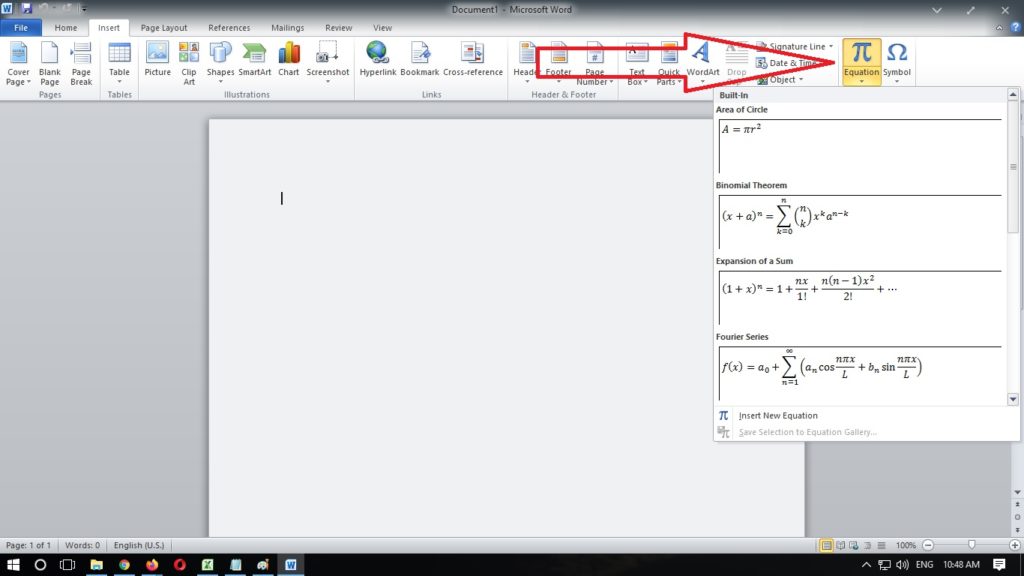
Salah satu cara menulis pembagian di word yang paling efisien adalah dengan memanfaatkan fitur Equation Editor. Anda bisa mengaksesnya dengan menekan tombol kombinasi Alt dan sama dengan pada keyboard secara bersamaan.
Setelah area penulisan rumus muncul, Anda akan melihat tab desain yang menyediakan berbagai opsi simbol. Menggunakan fitur ini jauh lebih disarankan daripada mengetik secara manual karena hasilnya akan terlihat jauh lebih rapi dan profesional.
Langkah Praktis Membuat Format Pecahan
Jika Anda perlu menuliskan format pecahan atau per, gunakan template yang sudah tersedia di menu desain tersebut. Cara menulis per di word melalui fitur ini memastikan bahwa posisi angka pembilang dan penyebut tetap simetris.
Menyisipkan Lambang Matematika
Dalam menyusun model riset, terkadang Anda memerlukan lambang pembagian di word yang standar internasional. Anda dapat memilih operator pembagian dari daftar simbol matematika yang tersedia di panel Equation untuk menjaga konsistensi tampilan dokumen.
Teknik Pembagian Bersusun
Bagi kebutuhan akademik yang lebih kompleks, Anda mungkin bertanya tentang cara membuat pembagian bersusun di word agar mudah dipahami pembaca. Anda bisa menggunakan tabel tanpa border untuk mengatur posisi angka agar membentuk struktur pembagian bersusun yang presisi.
Mengatur Kerapian Rumus dalam Paragraf
Agar dokumen tidak terlihat berantakan, Anda perlu memperhatikan tata letak rumus di tengah kalimat. Sangat disarankan untuk memisahkan rumus yang panjang ke baris tersendiri menggunakan perataan tengah agar estetika dokumen tetap terjaga.
Jangan lupa untuk melakukan penomoran pada setiap persamaan yang Anda masukkan ke dalam dokumen. Hal ini akan memudahkan pembaca atau penguji dalam melakukan sitasi terhadap data yang Anda sajikan di bagian pembahasan.
Tips Tambahan untuk Hasil Optimal
Jika perangkat Anda mendukung teknologi layar sentuh, gunakanlah fitur Ink Equation untuk menggambar rumus secara langsung. Word akan secara otomatis mengenali tulisan tangan Anda dan mengubahnya menjadi format digital yang sangat rapi.
Pastikan juga Anda menggunakan jenis font yang mendukung simbol matematika, seperti Cambria Math. Hal ini penting untuk menghindari munculnya karakter berbentuk kotak-kotak yang tidak terbaca pada dokumen hasil cetakan Anda.
Kesimpulan
Menguasai cara menulis pembagian di word adalah keterampilan dasar yang krusial bagi mahasiswa maupun profesional. Dengan memanfaatkan fitur Equation, Anda dapat menghasilkan dokumen yang bersih, rapi, dan terlihat sangat profesional tanpa harus membuang banyak waktu.
Teruslah berlatih menggunakan fitur-fitur teknis yang tersedia di aplikasi pengolah kata ini. Keterampilan yang baik dalam menyajikan data dan rumus akan memberikan nilai tambah yang signifikan terhadap kualitas tugas atau laporan yang Anda buat.