Menggunakan fitur komentar dalam Microsoft Word sangat membantu proses kolaborasi tim pada sebuah dokumen profesional. Namun, terkadang kita perlu membersihkan dokumen dari semua catatan tersebut agar tampilannya lebih rapi sebelum dipublikasikan.
Jika Anda sedang mencari cara menghilangkan halaman komentar di Word, terdapat beberapa metode praktis yang bisa Anda lakukan. Langkah-langkah ini memastikan dokumen Anda bersih dari jejak revisi yang sudah tidak lagi diperlukan.
Cara Menghapus Komentar Secara Satuan
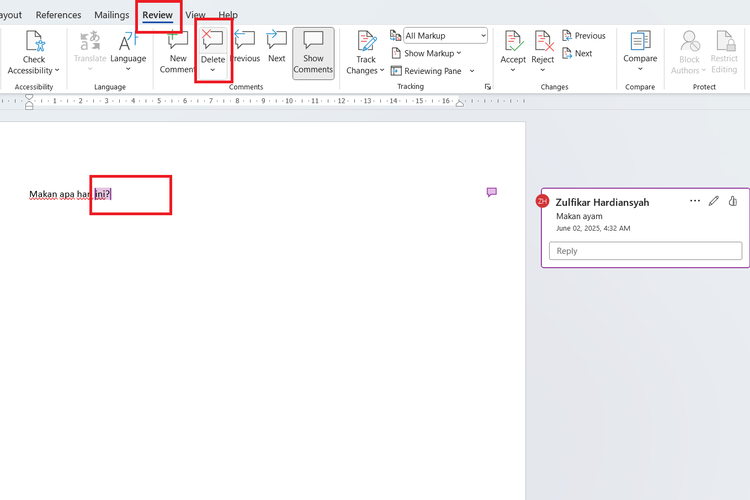
Langkah pertama yang bisa dilakukan adalah dengan menghapus komentar satu per satu sesuai dengan kebutuhan. Anda hanya perlu memilih bagian komentar yang ingin dibuang di panel samping.
Klik kanan pada kotak komentar tersebut, lalu pilih opsi delete comment yang tersedia pada menu pop-up. Selain itu, Anda juga bisa melakukan cara menghapus komentar di Word dengan menekan tombol delete pada pita menu review setelah menyorot komentar yang dimaksud.
Cara Membersihkan Seluruh Komentar Sekaligus
Terkadang dokumen yang sudah melalui banyak revisi memiliki tumpukan catatan yang terlalu banyak untuk dihapus satu per satu. Untuk mempercepat pekerjaan, gunakan fitur penghapusan massal yang disediakan oleh Microsoft Word.
Buka tab review pada menu bar Anda dan cari grup comments untuk menemukan tombol hapus. Klik tanda panah di bawah tombol delete tersebut dan pilih opsi delete all comments in document untuk menghapus semua komentar sekaligus.
Menyembunyikan Komentar Tanpa Menghapusnya
Bagi Anda yang ingin melihat dokumen dalam kondisi bersih tanpa benar-benar membuang catatan, menyembunyikan komentar adalah solusi terbaik. Langkah ini membuat dokumen tetap terlihat rapi tanpa perlu khawatir kehilangan data diskusi.
Anda bisa memilih opsi no markup pada menu display for review di tab review untuk menyembunyikan semua catatan secara sementara. Hal ini mirip dengan ketika Anda perlu cara menghilangkan garis di Word yang mengganggu visual agar fokus pada teks utama.
Tips Mengelola Dokumen Word Agar Lebih Rapi
Selain mengelola komentar, menjaga kerapian dokumen sangat penting agar hasil akhirnya terlihat profesional. Jika Anda ingin melakukan pengaturan lain, Anda mungkin juga membutuhkan cara menghilangkan background di Word agar dokumen terlihat bersih dari elemen yang tidak diinginkan.
Terkadang, masalah visual seperti spasi yang tidak merata bisa diatasi dengan mengetahui cara menghilangkan gap di Word dengan efektif. Berikut adalah tabel ringkasan fungsi fitur review untuk kemudahan pengelolaan dokumen Anda:
| Fitur | Fungsi Utama |
|---|---|
| New Comment | Menambahkan catatan baru pada teks. |
| Delete Comment | Menghapus satu catatan tertentu. |
| Delete All | Membersihkan seluruh komentar sekaligus. |
| Show Comments | Mengaktifkan atau menyembunyikan panel komentar. |
Kesimpulan
Menghapus komentar di Microsoft Word adalah proses yang sangat sederhana jika Anda memahami letak fitur-fitur pada tab review. Dengan mengikuti langkah-langkah di atas, Anda dapat memastikan dokumen final Anda terlihat bersih dan siap untuk dibagikan kepada klien atau atasan.
Selalu pastikan untuk menyimpan salinan cadangan sebelum melakukan penghapusan data secara massal agar Anda memiliki dokumen asli sebagai referensi. Semoga panduan ini membantu Anda dalam mengoptimalkan pengerjaan dokumen di tahun 2026.