Mengatur tata letak halaman yang kompleks sering kali menjadi tantangan bagi pengguna Microsoft Word. Jika Anda membutuhkan tampilan dokumen dengan banyak pembagian, memahami cara membagi 4 kolom di word adalah solusi paling efisien untuk kebutuhan publikasi maupun laporan.
Langkah Mengatur Kolom Dokumen
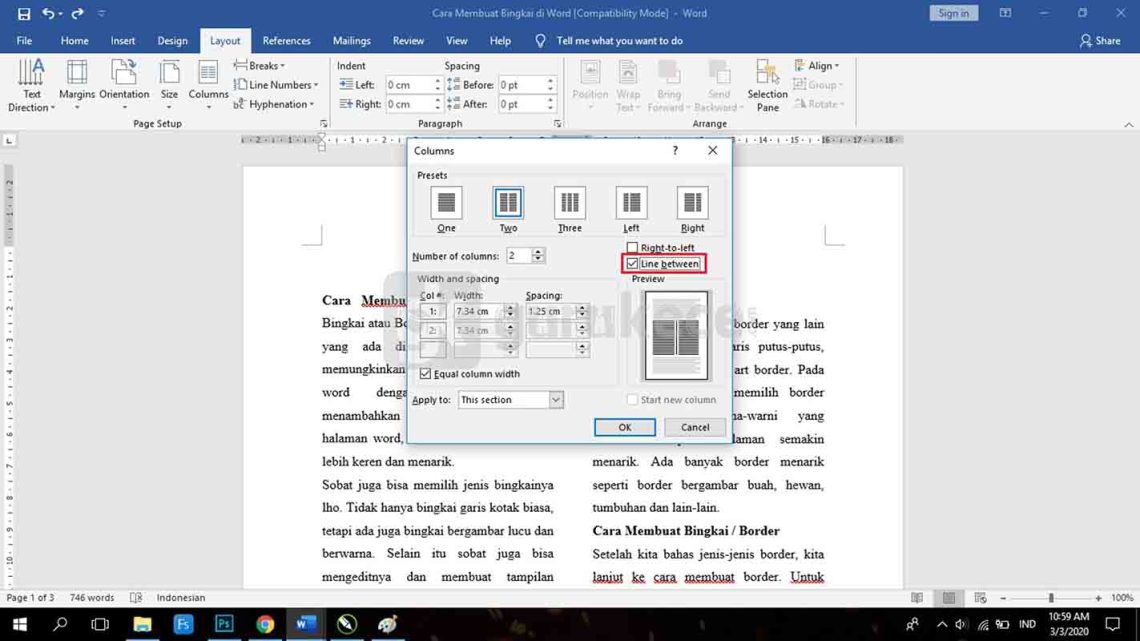
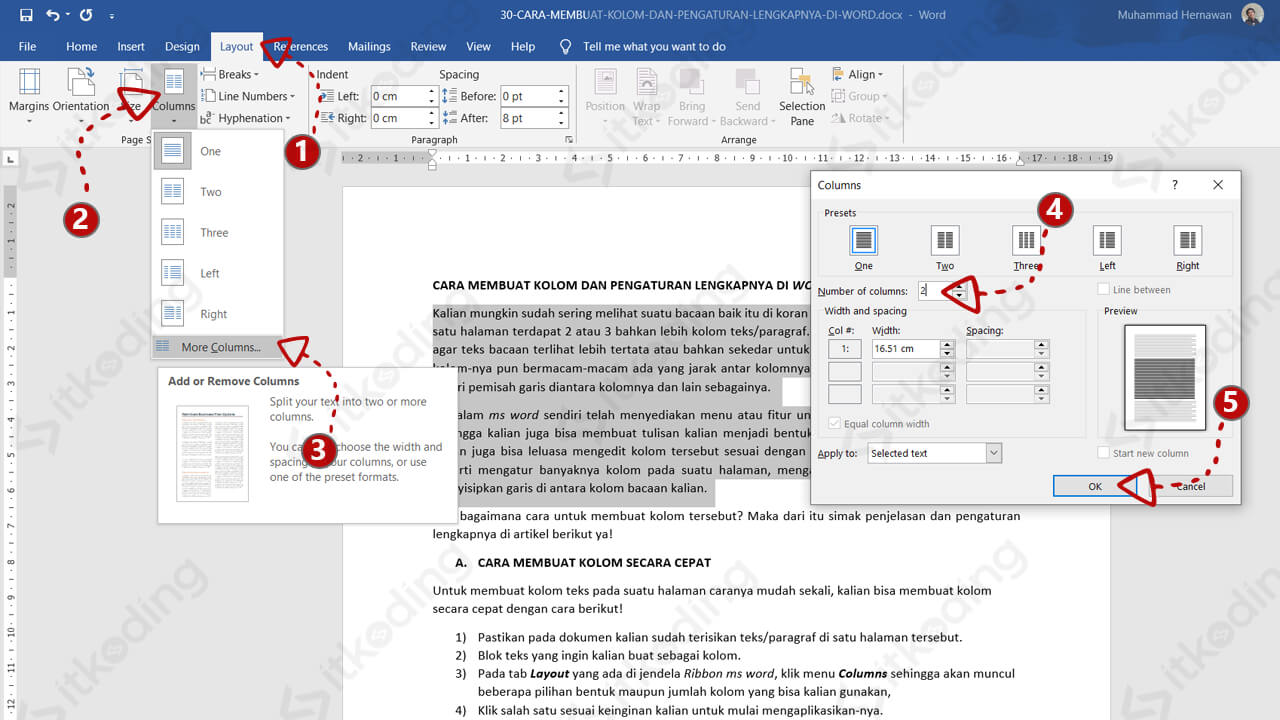
Langkah pertama untuk membagi area kerja adalah masuk ke menu Layout pada baris menu utama. Setelah itu, pilih opsi Columns dan klik bagian More Columns untuk membuka jendela pengaturan yang lebih detail.
Pada jendela tersebut, Anda bisa memasukkan angka empat pada kolom Number of columns. Ini adalah metode dasar untuk menerapkan cara membagi word menjadi 4 bagian secara presisi sesuai dengan margin yang sudah Anda tentukan sebelumnya.
Penggunaan Penggaris untuk Presisi
Fitur penggaris sangat membantu dalam memantau batasan antar kolom agar tidak terlihat tumpang tindih. Mengaktifkan penggaris melalui tab View akan memberikan kontrol visual yang lebih baik saat Anda menyesuaikan lebar setiap kolom secara manual.
Jika Anda merasa satu kolom terlalu lebar atau sempit, geser saja penanda margin pada penggaris horizontal. Cara ini memberikan fleksibilitas tinggi, terutama jika Anda sedang melakukan cara membagi 2 bagian di word dengan ukuran yang berbeda pada bagian lain dokumen.
Tips Mengatur Kebutuhan Halaman
Sering kali pengguna memerlukan format yang bervariasi dalam satu file yang sama. Anda dapat memanfaatkan fitur Breaks untuk mengakhiri pengaturan kolom di titik tertentu dan kembali ke format satu kolom standar dengan mudah.
Teknik ini juga sangat berguna jika Anda berencana untuk mengatur tampilan teks agar terlihat profesional saat dicetak. Jika Anda ingin melakukan cara prin word 4 gambar 1 lembar, pastikan pengaturan kolom sudah simetris agar posisi setiap elemen tetap konsisten saat masuk ke perangkat printer.
Tabel Perbandingan Pengaturan Kolom
Berikut adalah tabel panduan ringkas untuk menyesuaikan kebutuhan tata letak dokumen Anda agar terlihat lebih rapi dan terstruktur.
| Jenis Pengaturan | Kegunaan Utama | Tingkat Kesulitan |
|---|---|---|
| Dua Kolom | Buletin atau majalah | Mudah |
| Tiga Kolom | Newsletter resmi | Sedang |
| Empat Kolom | Tabel data atau brosur | Menengah |
Kesimpulan
Memahami pengaturan kolom akan meningkatkan produktivitas Anda dalam mengelola dokumen digital yang kompleks. Dengan mengikuti langkah-langkah di atas, Anda kini dapat memformat teks menjadi empat bagian dengan lebih cepat dan rapi.
Jangan ragu untuk bereksperimen dengan spasi antar kolom untuk mendapatkan estetika yang diinginkan. Selamat mencoba dan semoga panduan ini membantu pekerjaan dokumen Anda menjadi jauh lebih profesional.