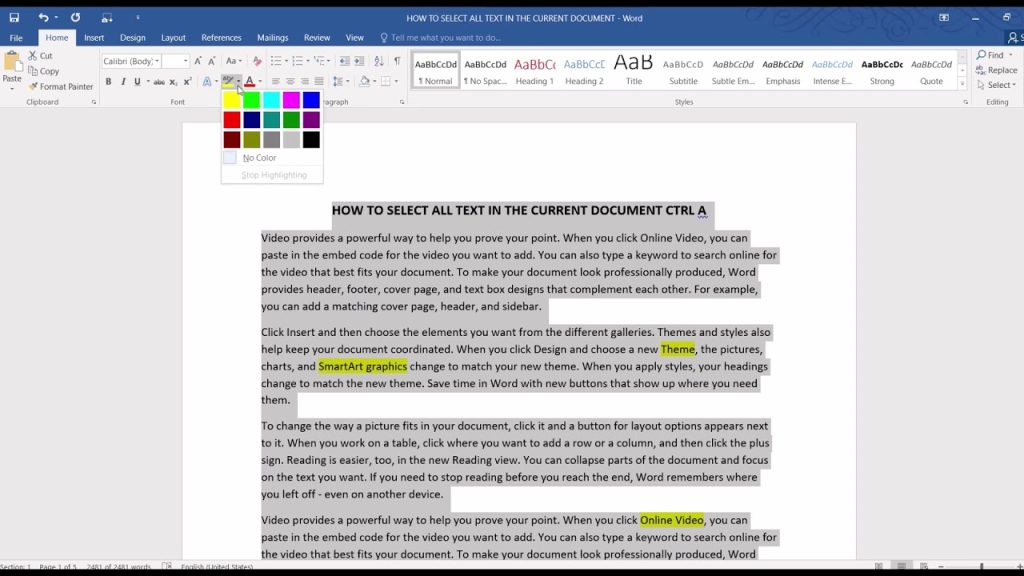
Banyak pengguna microsoft word sering merasa kesulitan saat ingin memberikan aksen visual yang menarik pada dokumen mereka. Memahami cara ngeblok warna di word adalah langkah awal yang sangat efektif untuk membuat tampilan laporan atau cover menjadi lebih profesional dan tidak membosankan.
Memahami Dasar Warna Word dan Objek
Langkah pertama dalam mempercantik dokumen adalah mengenal teknik dasar warna word pada berbagai elemen visual. Anda dapat memanfaatkan menu Shapes untuk menciptakan blok warna yang berfungsi sebagai bingkai atau latar belakang dekoratif pada halaman kerja.
Setelah menyisipkan bentuk dari menu Insert, Anda cukup mengaktifkan fitur shape fill untuk menentukan warna yang diinginkan. Fitur ini memungkinkan Anda memberikan warna solid, gradasi, hingga pola pada area tertentu secara fleksibel.
Cara Mengaplikasikan Background dan Border
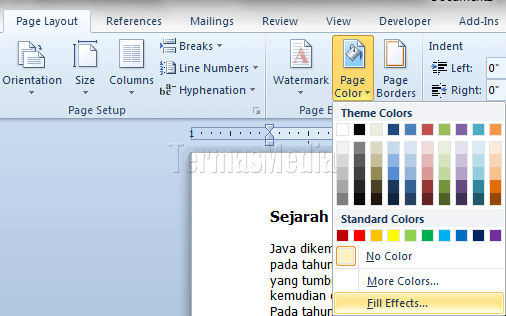
Bagi Anda yang ingin mengubah nuansa halaman secara keseluruhan, penggunaan latar belakang sangat disarankan. Mengatur warna background word putih menjadi lebih hidup dengan elemen desain tambahan akan memberikan dampak visual yang sangat signifikan bagi pembaca.
Selain itu, memberikan border di word juga bisa menjadi opsi untuk mempertegas area tertentu. Anda dapat mengombinasikan blok warna dengan garis tepi untuk menciptakan hierarki visual yang rapi dan terorganisir di dalam dokumen.
Teknik Mewarnai Tabel dan Elemen Lainnya
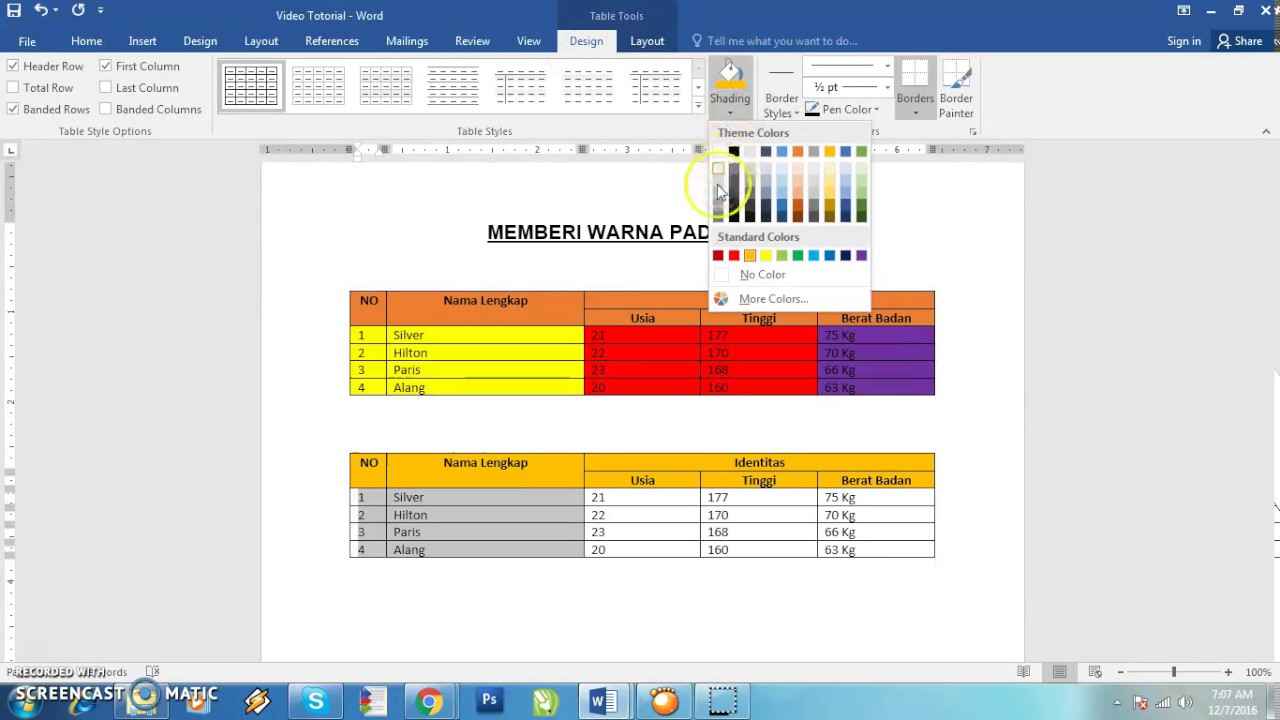
Tabel seringkali terlihat membosankan jika hanya berisi data dalam kolom standar. Dengan menguasai cara mewarnai tabel di word, Anda bisa menyoroti baris atau kolom tertentu agar informasi penting lebih mudah dipahami oleh audiens.
Langkah Kreatif Mengolah Warna
- Gunakan menu Design pada tabel untuk memilih skema warna yang sudah tersedia secara otomatis.
- Manfaatkan fitur Shading untuk memberikan warna latar belakang pada sel tabel secara spesifik.
- Pastikan kontras antara warna blok dan tulisan tetap terjaga agar dokumen mudah dibaca.
Optimasi Visual Dokumen Anda
Penggunaan warna yang tepat tidak hanya soal estetika, tetapi juga mengenai keterbacaan informasi. Pastikan Anda memilih palet warna yang serasi agar desain akhir dokumen tetap terlihat elegan dan tidak berlebihan.
Jangan ragu untuk bereksperimen dengan kombinasi warna gradasi melalui menu Format Shape. Pengaturan gradasi yang halus seringkali terlihat lebih modern dibandingkan penggunaan warna solid yang terlalu kontras bagi mata.
Kesimpulan
Keterampilan mengolah warna di Microsoft Word sangat membantu dalam meningkatkan kualitas visual dokumen, mulai dari surat resmi hingga proposal kreatif. Dengan mengikuti panduan ini, Anda kini dapat dengan mudah membuat tampilan dokumen yang lebih menarik dan komunikatif bagi siapa saja yang membacanya.
Teruslah berlatih mengeksplorasi berbagai fitur desain yang tersedia untuk mendapatkan hasil terbaik. Semoga panduan mengenai teknik pewarnaan ini memberikan manfaat besar bagi produktivitas dan kreativitas desain Anda di masa mendatang.