mengubah bentuk foto menjadi lingkaran di Microsoft Word seringkali dibutuhkan untuk keperluan dokumen profesional maupun desain sederhana. Banyak pengguna mengira proses ini memerlukan perangkat lunak editing pihak ketiga yang rumit.
Padahal, Anda dapat langsung melakukan modifikasi bentuk gambar hanya dengan memanfaatkan fitur bawaan yang tersedia. Langkah ini sangat efisien bagi Anda yang sedang menyusun laporan atau dokumen presentasi penting.
Langkah Praktis Mengubah Foto Menjadi Bentuk Lingkaran
Langkah pertama yang harus Anda lakukan adalah memasukkan gambar ke dalam lembar kerja Microsoft Word melalui menu Insert. Setelah gambar muncul, Anda perlu menyeleksi objek tersebut hingga muncul tab format gambar di bagian atas.
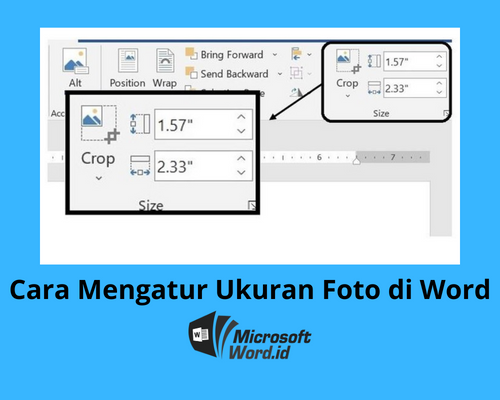
Pada tab format tersebut, cari menu Crop yang memiliki ikon panah kecil di sampingnya. Pilih opsi Crop to Shape, lalu arahkan kursor ke kategori Shapes dan pilih ikon Oval atau Lingkaran.
Perlu diingat bahwa agar hasilnya benar-benar bulat sempurna, Anda harus mengatur aspek rasio gambar terlebih dahulu. Jika Anda juga memerlukan elemen visual pendukung, Anda bisa mempelajari cara membuat arrow di word untuk memberikan penunjuk arah pada diagram.
Memanfaatkan fitur Crop to Shape untuk Berbagai Bentuk
Selain bentuk lingkaran, Microsoft Word menyediakan banyak pilihan geometri lain untuk mempercantik tampilan dokumen Anda. Anda dapat menggunakan bentuk hati, segitiga, atau bintang sesuai dengan kebutuhan estetika file yang sedang dikerjakan.
Fitur Crop to Shape ini bekerja secara dinamis terhadap objek gambar yang Anda pilih. Anda tidak perlu khawatir kehilangan kualitas gambar karena proses ini hanya memotong bagian visual secara virtual di dalam aplikasi.
Teknik ini sangat berguna saat Anda ingin menyisipkan foto profil ke dalam CV agar terlihat lebih rapi dan menarik. Selain itu, jika Anda perlu menyusun data pendukung, jangan lupa untuk memahami cara bikin tabel di word agar informasi lebih terorganisir.
Optimasi Tampilan Dokumen dengan Elemen Grafis
Setelah gambar berbentuk bulat, Anda dapat memberikan efek tambahan agar tampilannya semakin menonjol. Gunakan menu Picture Border untuk memberikan garis tepi dengan warna atau ketebalan yang diinginkan.
Anda juga bisa menambahkan efek bayangan atau glow agar gambar terlihat lebih hidup di dalam dokumen. Pastikan tata letak gambar disesuaikan dengan teks agar tidak merusak format paragraf yang sudah dibuat sebelumnya.
Sebagai pelengkap administrasi dokumen, Anda mungkin juga perlu mengetahui cara membuat TTD word untuk kebutuhan pengesahan dokumen digital secara praktis. Semua fitur ini tersedia di dalam satu aplikasi untuk menunjang produktivitas Anda selama tahun 2026.
Tips Tambahan dalam Mengelola Gambar di Word
Seringkali pengguna mengalami kendala saat memposisikan gambar di samping teks. Untuk mengatasinya, Anda bisa mengatur opsi Wrap Text menjadi Square agar gambar bisa digeser dengan lebih fleksibel ke berbagai sudut halaman.
Jika gambar yang dimasukkan terlalu besar, Anda bisa menggunakan fitur Compress Pictures untuk memperkecil ukuran file tanpa mengurangi kejernihan visual secara signifikan. Hal ini sangat penting agar dokumen Anda tidak terlalu berat saat dibagikan melalui surat elektronik atau platform berbagi file lainnya.
Pastikan Anda selalu memeriksa kualitas resolusi foto sebelum dimasukkan ke dalam dokumen utama. Jika Anda ingin menambahkan detail teknis lainnya, Anda juga bisa mencoba cara membuat figure di word untuk menyertakan nomor atau keterangan gambar secara sistematis.
Kesimpulan
Memahami cara membuat foto menjadi bulat di word adalah keterampilan dasar yang sangat bermanfaat bagi produktivitas kerja di tahun 2026. Dengan memanfaatkan fitur Crop to Shape, Anda dapat menghemat banyak waktu tanpa harus beralih ke perangkat lunak editing yang berat.
Gunakan teknik ini untuk memberikan sentuhan profesional pada laporan, surat pengumuman, atau materi presentasi Anda. Dengan kreativitas yang tepat, Microsoft Word dapat menjadi alat bantu desain yang sangat mumpuni untuk kebutuhan harian Anda.