Membuat ilustrasi visual dalam dokumen pengolah kata sering kali dibutuhkan untuk berbagai keperluan resmi maupun pribadi. Salah satu keahlian yang sangat berguna adalah mengetahui cara membuat denah lokasi di word agar tampilan dokumen terlihat lebih informatif dan rapi.
Memanfaatkan Fitur Shapes untuk Denah
Langkah pertama yang harus dilakukan adalah membuka dokumen kosong di Microsoft Word. Anda dapat menuju menu Insert kemudian memilih kategori Shapes untuk mulai menggambar kerangka dasar.
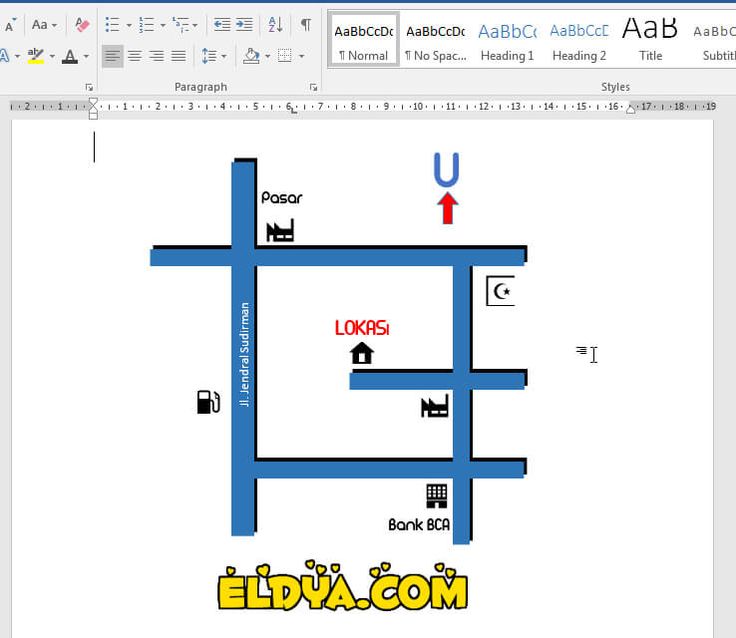
Gunakan bentuk kotak atau garis untuk merepresentasikan jalan utama serta gedung di sekitar lokasi. Teknik ini menjadi cara bikin denah di word yang paling sederhana karena pengguna bisa mengatur ukuran dan warna objek sesuai kebutuhan.
Mengatur Tata Letak dan Detail Lokasi
Agar denah lebih mudah dipahami, pastikan posisi setiap elemen berada pada tempat yang logis. Anda bisa menambahkan ikon atau teks penjelas agar pembaca tidak kebingungan saat melihat peta sederhana tersebut.
Jika denah terasa terlalu rumit, gunakan fitur Group untuk menyatukan beberapa objek menjadi satu kesatuan. Ini merupakan cara membuat struktur di word yang efisien sehingga posisi gambar tidak berantakan saat dokumen digeser atau dicetak.
Tips Menambahkan Elemen Visual Pendukung
Selain bentuk dasar, menambahkan simbol arah mata angin akan membuat peta terlihat jauh lebih profesional. Anda bisa menggambar panah kecil dan menyematkan huruf U untuk menunjukkan arah utara pada peta tersebut.
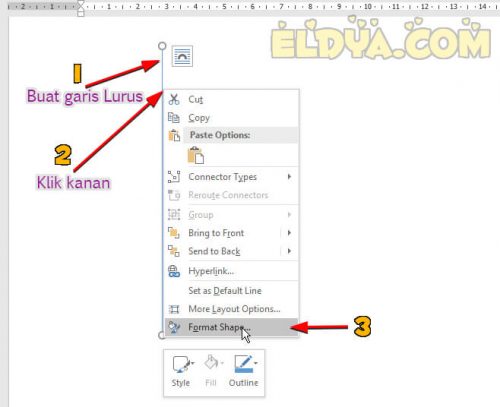
Penggunaan warna yang kontras juga sangat disarankan untuk membedakan antara jalur jalan raya dengan area lahan bangunan. Cara membuat denah lokasi dengan variasi warna ini akan memberikan kesan visual yang jauh lebih menarik bagi siapa saja yang membacanya.
Memastikan Denah Sesuai dengan Kebutuhan
Sebelum menyimpan hasil karya, pastikan untuk meninjau kembali proporsi jarak antar objek agar terlihat mendekati kondisi aslinya. Periksa kembali apakah detail penting seperti nama jalan atau penanda utama sudah tertulis dengan benar.
Simpan dokumen dalam format PDF jika ingin membagikannya agar tata letak tetap konsisten di perangkat manapun. Dengan mengikuti panduan ini, Anda kini memiliki keterampilan dasar untuk membuat ilustrasi lokasi tanpa harus menggunakan perangkat lunak desain yang rumit.
Kesimpulan
Menguasai Microsoft Word memberikan banyak keuntungan bagi produktivitas kerja sehari-hari di tahun 2026. Melalui langkah-langkah di atas, proses visualisasi informasi kini bisa diselesaikan dengan jauh lebih cepat dan praktis.
Jangan ragu untuk bereksperimen dengan berbagai fitur yang ada agar hasil desain semakin estetik. Semoga panduan mengenai cara membuat denah lokasi di word ini bermanfaat bagi kebutuhan dokumentasi Anda.