Mengelola dokumen panjang seringkali menuntut perubahan kata atau frasa secara berulang agar isi tulisan tetap konsisten. Memahami cara replace di word mac akan membantu Anda menghemat banyak waktu dibandingkan melakukan penyuntingan manual satu per satu.
Memahami Dasar Penggunaan fitur Replace
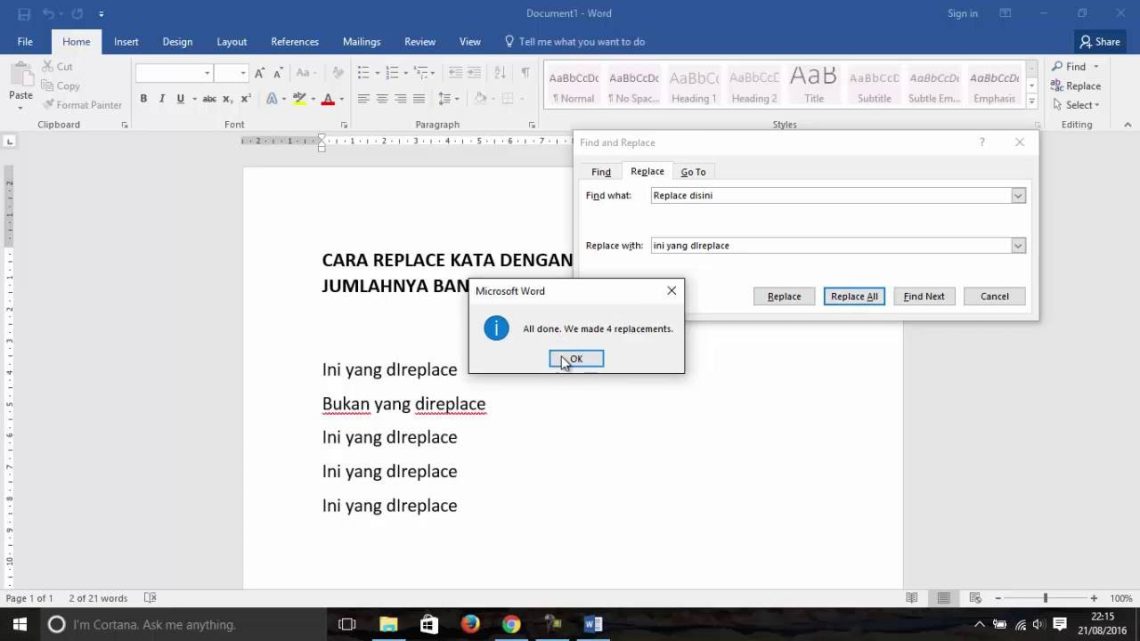
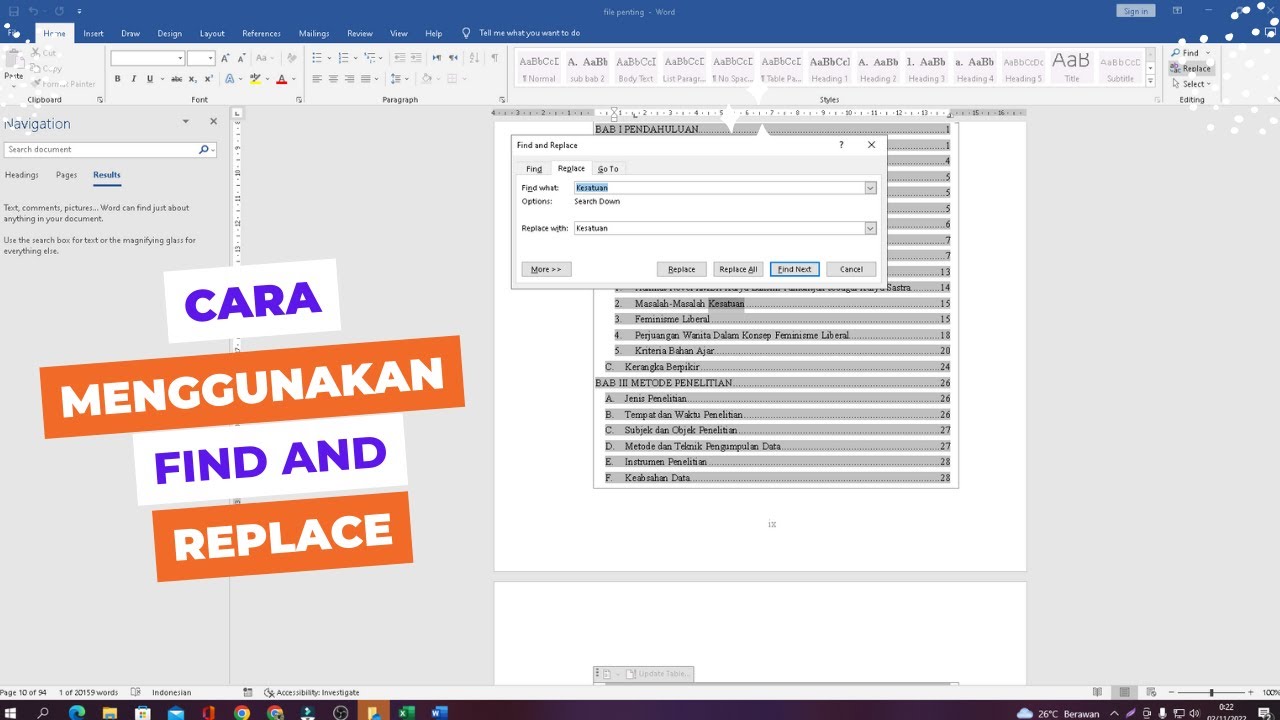
Langkah pertama yang harus Anda lakukan adalah membuka jendela navigasi pencarian dengan menekan kombinasi tombol Command + F pada keyboard. Setelah jendela tersebut muncul, Anda dapat beralih ke menu Replace untuk memasukkan kata yang ingin dicari serta kata penggantinya.
Penting untuk memahami letak fitur ini agar proses penyuntingan berjalan efektif. Anda dapat melihat bahwa posisi replace all letak berada di bagian bawah jendela dialog yang memungkinkan sistem untuk mengubah seluruh kata yang ditemukan dalam satu kali klik saja.
Teknik Mengganti Kata Secara Presisi
Sebelum menekan tombol untuk mengganti semua kata, pastikan Anda memeriksa konteks kalimat tersebut terlebih dahulu. Hal ini sangat penting untuk menjaga kualitas tulisan agar tidak terjadi perubahan makna yang tidak disengaja akibat penggantian kata yang tidak tepat.
Anda juga bisa memanfaatkan fitur tambahan seperti menggunakan fitur replace dengan opsi pencarian kata utuh saja. Ini akan mencegah sistem mengganti bagian kata di dalam kata lain yang mungkin memiliki makna berbeda dari target perubahan Anda.
Mengelola Daftar Kata Pengganti Secara Kolaboratif
Saat bekerja dalam tim, seringkali diperlukan daftar istilah baku untuk menjaga gaya penulisan agar tetap seragam. Anda bisa membuat daftar tersebut menggunakan tabel sederhana dalam dokumen terpisah untuk mempermudah koordinasi antar anggota tim.
| Kata Asli | Kata Pengganti | Alasan |
|---|---|---|
| Gunakan | Pakai | Gaya informal |
| Efisien | Cepat | Tingkat keterbacaan |
Jika proyek yang dikerjakan sangat besar, membagikan daftar tersebut melalui media penyimpanan awan akan sangat membantu. Langkah ini memastikan bahwa setiap kolaborator mengikuti standar bahasa yang sama sepanjang proses revisi dokumen berlangsung.
Memanfaatkan Alat Bantu Pelengkap di Word
Selain fitur penggantian otomatis, terdapat alat lain yang berguna untuk memperkaya diksi tulisan Anda. Salah satunya adalah fungsi bawaan yang membantu menemukan sinonim kata dengan cepat sehingga dokumen terasa lebih profesional dan bervariasi.
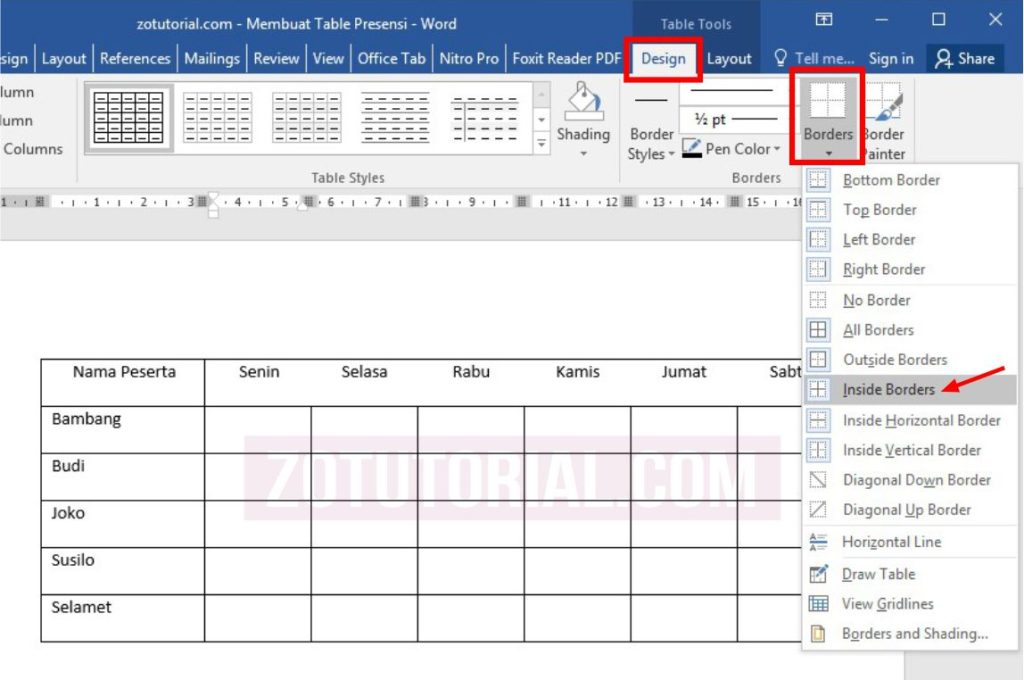
Anda tidak perlu khawatir jika dokumen berisi banyak elemen visual seperti tabel atau gambar yang memerlukan penyesuaian khusus. Memahami cara membuat tabel di word akan memudahkan Anda dalam mengatur ulang format dokumen setelah melakukan perubahan teks dalam jumlah besar.
Optimasi Pekerjaan dengan Macro
Bagi pengguna yang sering menangani dokumen dengan struktur berulang, penggunaan Macro menjadi solusi tingkat lanjut yang sangat efisien. Anda dapat merekam rangkaian perintah penggantian kata agar bisa dijalankan secara otomatis di kemudian hari tanpa harus mengulangi langkah yang sama.
Perlu diingat bahwa setiap penyesuaian otomatis tetap memerlukan tinjauan akhir secara manual. Selalu simpan cadangan dokumen asli sebelum menjalankan perintah Macro dalam skala besar untuk menghindari risiko kesalahan data yang tidak diinginkan.
Kesimpulan
Menguasai fitur pencarian dan penggantian kata di perangkat Mac adalah keterampilan dasar yang sangat krusial bagi setiap pengguna profesional. Dengan mengikuti panduan ini, Anda akan lebih mahir dalam mengelola dokumen serta meningkatkan kecepatan kerja secara signifikan.
Jangan lupa untuk selalu memperhatikan konteks dan gaya bahasa agar hasil revisi tetap selaras dengan tujuan penulisan Anda. Selamat mencoba dan semoga efisiensi kerja Anda semakin meningkat dengan teknik-teknik yang telah dipelajari.