Mengelola dokumen digital sering kali melibatkan kolaborasi tim yang meninggalkan banyak catatan atau komentar di samping lembar kerja. Mempelajari cara menghilangkan komen di word sangat penting agar dokumen Anda terlihat bersih serta profesional sebelum dipresentasikan atau dicetak.
Metode Dasar Hapus Komentar
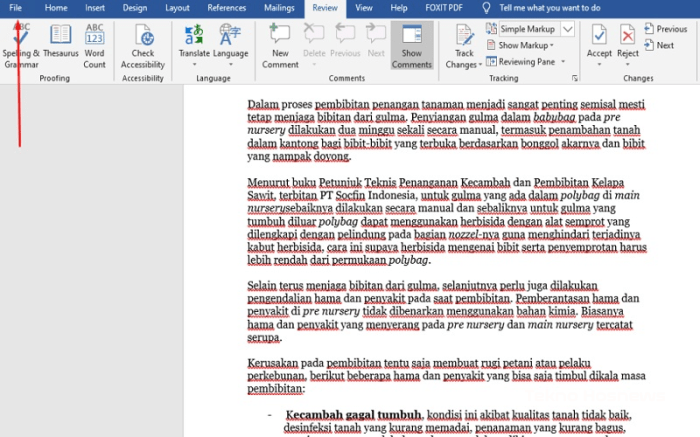
Langkah termudah untuk membersihkan dokumen adalah melalui fitur tinjauan yang disediakan oleh Microsoft Word. Anda cukup membuka tab Review pada pita menu di bagian atas layar.
Setelah itu, carilah grup bernama Comments dan tekan panah kecil di bawah opsi Delete. Anda dapat memilih Delete All Comments in Document untuk menghapus seluruh catatan dalam satu klik saja.
Mengelola Elemen Visual Dokumen
Selain komentar, terkadang pengguna merasa terganggu oleh garis penanda yang muncul secara otomatis di bawah teks. Sering kali, cara menghilangkan garis merah pada word menjadi solusi agar tampilan dokumen jauh lebih nyaman dibaca saat proses penyuntingan.
Jika Anda merasa terganggu dengan garis yang muncul di bawah kata tertentu, cukup masuk ke menu File dan pilih Options. Di sana, pergilah ke bagian Proofing lalu hilangkan centang pada pilihan Check spelling as you type.
Mengatur Tata Letak dan Objek
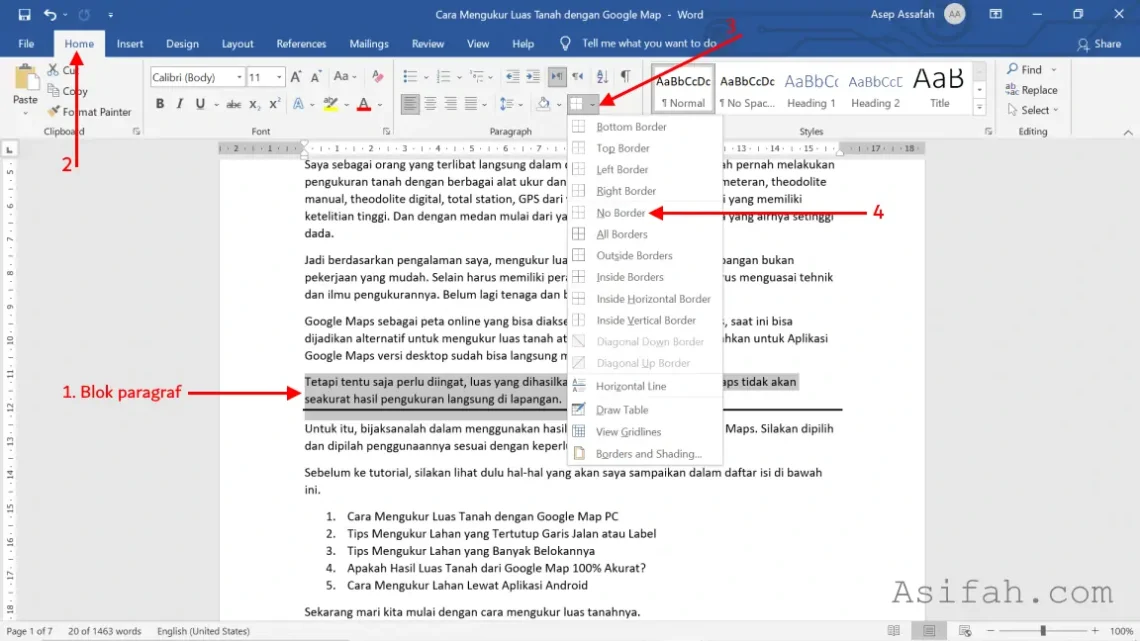
Terkadang, masalah kerapian dokumen juga disebabkan oleh adanya kotak teks atau elemen lain yang tidak sengaja terpasang. Begitu pula saat Anda ingin merapikan format, terkadang anda perlu tahu cara menghilangkan blok di word agar seleksi warna yang menutupi teks segera hilang.
Selain itu, terkadang kita merasa perlu menyisipkan atau memindahkan halaman baru dalam naskah yang sedang dikerjakan. Memahami cara menambahkan halaman di word akan mempermudah Anda dalam mengatur struktur dokumen agar tetap rapi dan terorganisir.
Menggunakan Selection Pane untuk Objek Tersembunyi
Beberapa objek seperti kotak teks terkadang sulit dipilih secara manual menggunakan kursor mouse karena tertutup elemen lain. Anda dapat menggunakan fitur Selection Pane yang tersedia pada tab Home di bagian Editing.
Panel ini akan menampilkan daftar seluruh elemen grafis yang ada di halaman tersebut secara transparan. Anda cukup memilih objek yang tidak diinginkan dari daftar tersebut lalu menekan tombol hapus pada keyboard untuk menghilangkannya.
Tips Mencegah Format Berantakan
Penyebab utama munculnya elemen yang tidak diinginkan biasanya berasal dari aktivitas penyalinan teks dari sumber luar seperti situs web. Gunakan fitur Paste Special atau pilih Keep Text Only agar format asli dari sumber tidak ikut terbawa ke dokumen Anda.
Selalu tinjau kembali pengaturan tata letak sebelum menyimpan dokumen akhir. Kebiasaan menjaga kebersihan dokumen merupakan cerminan dari profesionalisme Anda sebagai penulis yang teliti dalam setiap detail.
Kesimpulan
Menguasai berbagai fitur penyuntingan di Microsoft Word akan sangat membantu produktivitas Anda sepanjang tahun 2026. Dengan menerapkan langkah-langkah di atas, Anda dapat memastikan dokumen akademik maupun profesional tetap rapi tanpa gangguan elemen visual yang tidak diperlukan.
Jangan ragu untuk terus bereksperimen dengan berbagai alat bantu yang tersedia di aplikasi tersebut. Dokumen yang tertata dengan apik akan memberikan kesan yang jauh lebih baik bagi pembaca atau atasan Anda.