Mengelola dokumen panjang sering kali menuntut format penomoran yang berbeda untuk setiap bagian. Memahami cara membedakan penomoran halaman di word menjadi keterampilan krusial agar laporan atau karya tulis Anda terlihat profesional.
Memahami Dasar Pengaturan Halaman
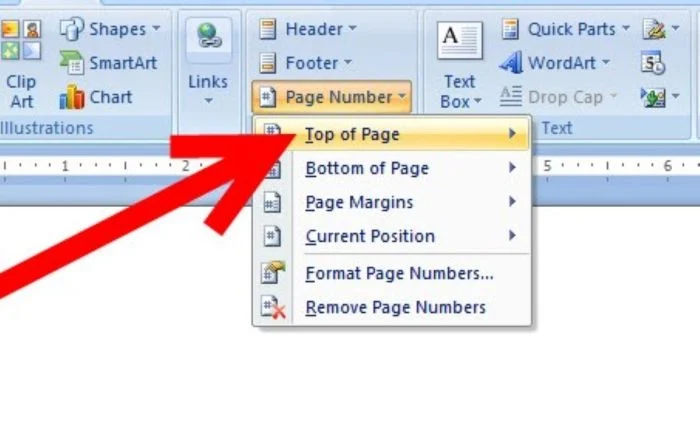
Langkah awal untuk menguasai tata letak dokumen adalah mengetahui cara memberi halaman di word dengan benar. Anda perlu memanfaatkan fitur Section Break untuk memisahkan bagian yang ingin diberikan format nomor berbeda.
Tanpa pemisahan section, perubahan format pada satu bagian akan berdampak ke seluruh dokumen. Pastikan setiap pergantian bab atau bagian baru diawali dengan section break agar penomoran dapat berdiri sendiri secara independen.
Teknik Penomoran Halaman Berbeda
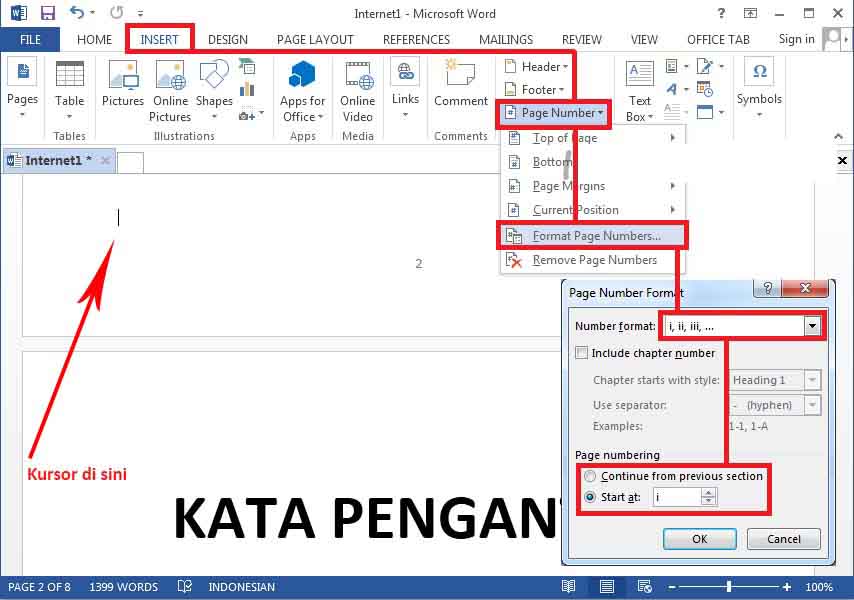
Jika Anda bertanya tentang cara penomoran halaman di word agar cover tidak bernomor, solusinya terletak pada tab Header and Footer. Anda cukup menonaktifkan opsi Link to Previous setelah menempatkan kursor di halaman yang diinginkan.
Setelah fitur tersebut dimatikan, Anda bebas memilih format angka romawi untuk kata pengantar dan angka latin untuk isi. Hal ini sangat berguna untuk dokumen akademis yang memiliki standar penomoran khusus.
Mengelola Halaman Kosong yang Mengganggu
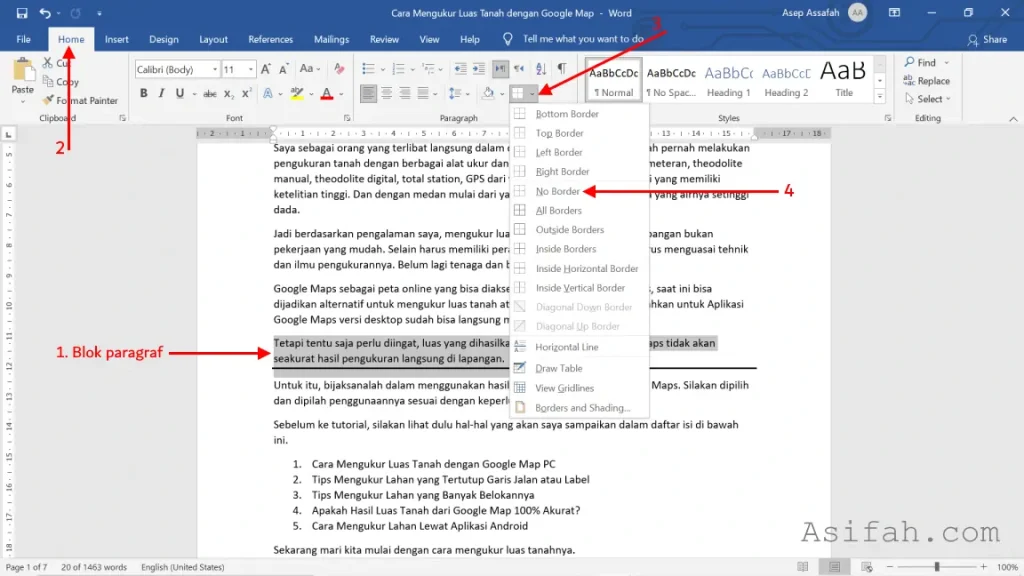
Seringkali, proses pengaturan halaman menyebabkan munculnya halaman kosong yang tidak diinginkan di tengah dokumen. Cara buat halaman di word yang bersih dimulai dengan mengaktifkan fitur Show/Hide paragraph marks di tab Home untuk melacak karakter tersembunyi.
Anda bisa menghapus tanda section atau paragraf kosong yang menyebabkan halaman baru muncul secara tidak sengaja. Dengan menekan tombol delete atau backspace secara presisi, tata letak dokumen Anda akan tetap terjaga dengan rapi.
Tips Mengatur Layout Dokumen Profesional
| Metode | Kegunaan |
|---|---|
| Section Break | Membedakan format penomoran antar bagian |
| Navigation Pane | Memantau posisi halaman secara visual |
| Paragraph Marks | Melacak spasi atau enter berlebih |
Selain penomoran, perhatikan pula margin serta spasi paragraf agar dokumen tidak melompat ke halaman berikutnya secara otomatis. Gunakan pengaturan ukuran font menjadi 1 pt jika terdapat sisa spasi yang tidak perlu di akhir dokumen.
Kesimpulan
Menguasai fitur section dan navigasi halaman adalah kunci utama dalam menyusun dokumen yang kompleks. Dengan mengikuti panduan ini, Anda kini bisa dengan mudah mengelola dokumen tanpa takut format berantakan.
Implementasikan teknik di atas secara bertahap untuk meningkatkan efisiensi kerja Anda di tahun 2026. Semoga panduan ini membantu Anda dalam menuntaskan penyusunan dokumen dengan hasil yang sempurna.