Mengelola dokumen profesional terkadang mengharuskan kita memasukkan simbol matematika yang spesifik ke dalam naskah. Banyak pengguna sering merasa kesulitan saat harus menuliskan simbol pembagian secara tepat agar terlihat rapi.
Panduan ini akan membahas tuntas langkah praktis agar Anda bisa mengoperasikan fitur pengolah kata dengan lebih efisien di tahun 2026. Anda tidak perlu khawatir lagi mengenai format yang berantakan saat menyisipkan rumus.
Cara Menggunakan Simbol Pembagian Standar
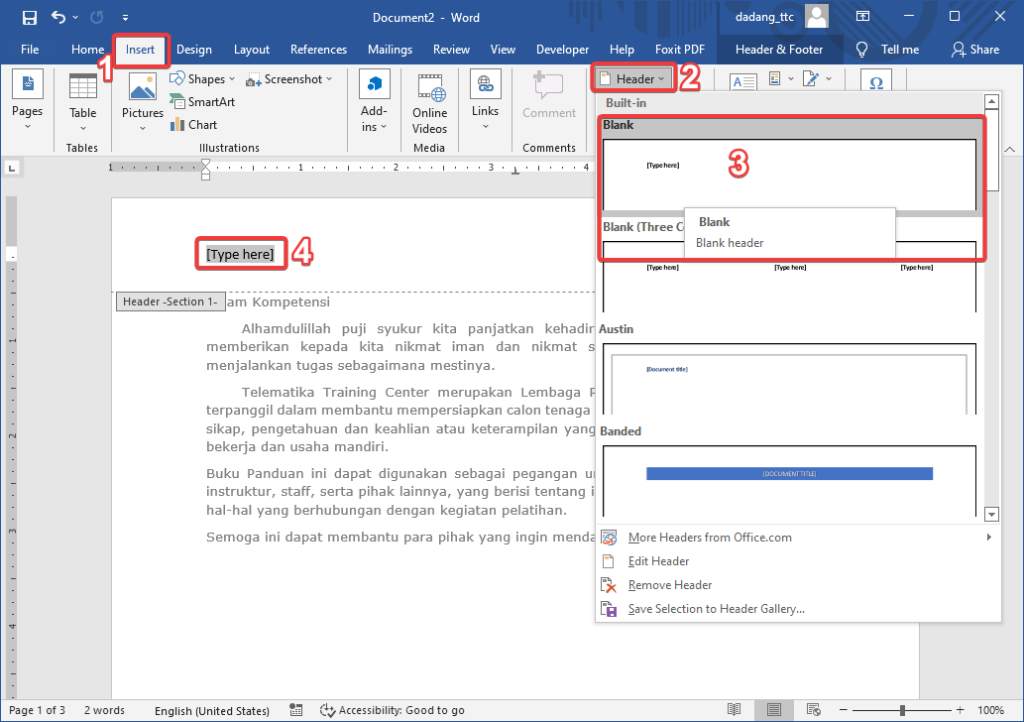
Langkah paling mendasar untuk menampilkan simbol pembagian adalah melalui menu simbol yang tersedia langsung di perangkat lunak Anda. Metode ini sangat cocok bagi Anda yang sedang menyusun dokumen sederhana tanpa memerlukan struktur matematika yang kompleks.
Anda hanya perlu membuka tab Sisipkan pada menu utama lalu memilih opsi Simbol. Dari sana, Anda dapat mencari karakter pembagian standar yang sering digunakan dalam penulisan kalimat umum.
Memanfaatkan Fitur Persamaan untuk Rumus Kompleks
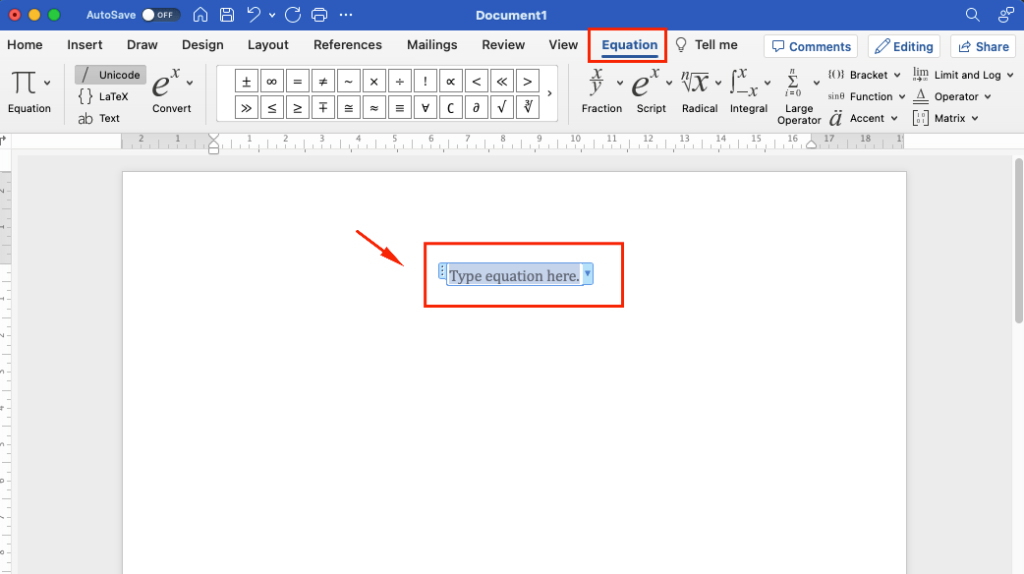
Jika Anda memerlukan penulisan yang lebih matematis, Anda bisa memanfaatkan fitur untuk cara membuat rumus di word yang lebih canggih. Fitur ini memungkinkan Anda membangun struktur pembagian yang profesional dengan kontrol penuh terhadap tampilan.
Cukup gunakan pintasan keyboard atau pilih menu Persamaan untuk membuka editor matematika. Di sini, Anda akan menemukan berbagai templat pecahan yang secara otomatis menyediakan kolom untuk pembilang dan penyebut.
Metode Cepat Menulis Pecahan di Dokumen
Selain simbol titik dua atau garis miring, banyak pengguna mencari cara membuat pecahan di word untuk kebutuhan akademis atau teknis. Menggunakan fitur struktur pecahan akan membuat dokumen Anda terlihat jauh lebih kredibel dan terstruktur secara visual.
Hasilnya, angka akan tersusun secara vertikal dengan garis pemisah yang rapi. Ini adalah solusi terbaik agar tampilan data angka tidak membingungkan pembaca saat mereka memeriksanya.
Tips Mengatur Tata Letak Kotak Teks
Terkadang, simbol yang sudah dimasukkan memerlukan penyesuaian posisi agar tidak mengganggu estetika paragraf. Anda bisa belajar cara membuat kotak di word untuk mengurung rumus tersebut agar tetap berada di posisi yang diinginkan tanpa bergeser.
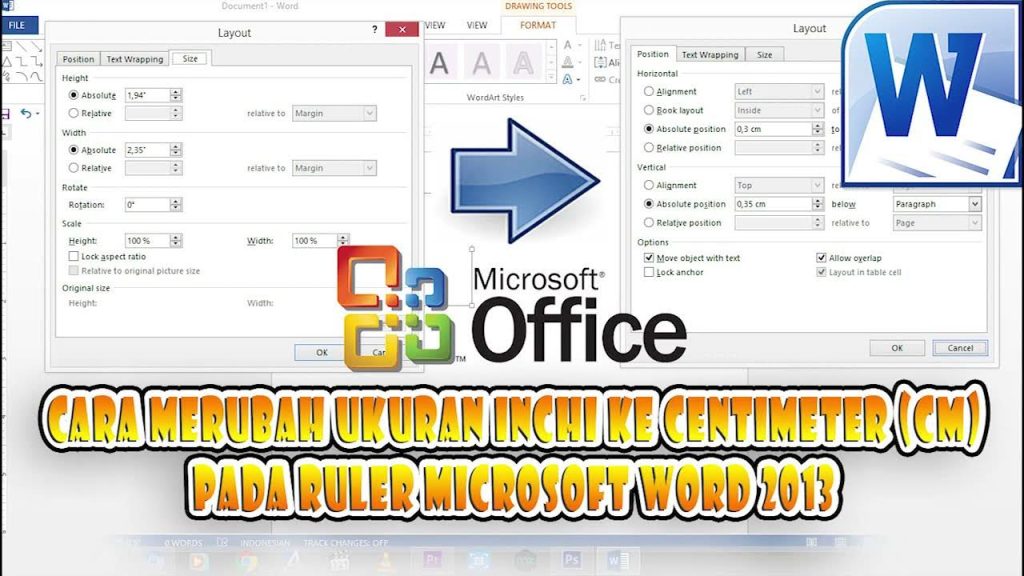
Pengaturan margin internal pada kotak teks sangat membantu agar jarak antara simbol dan batas kertas tetap proporsional. Gunakan panel format bentuk untuk memposisikan teks secara presisi di tengah atau sisi manapun sesuai keinginan.
Menjaga Konsistensi Format Dokumen
Setelah selesai menyusun semua elemen rumus dan teks, pastikan dokumen tetap konsisten saat dibuka di perangkat lain. Menyimpan file dalam format yang tepat sangat penting agar tata letak tidak berubah saat diakses oleh pihak lain.
Anda dapat mempertimbangkan penggunaan format standar yang mendukung kompatibilitas tinggi. Hal ini akan mempermudah kolaborasi kerja tanpa perlu khawatir tentang pergeseran posisi gambar atau simbol yang telah dibuat.
Kesimpulan
Memahami cara membuat tanda pembagian di word bukan hanya sekadar menambah karakter, tetapi bagian dari menjaga profesionalitas penulisan. Dengan menguasai fitur simbol, persamaan, hingga pengaturan kotak teks, setiap dokumen akan tersaji lebih rapi.
Terapkan langkah-langkah di atas pada dokumen Anda untuk memastikan kualitas visual yang maksimal. Selamat mencoba dan semoga panduan ini membantu aktivitas produktif Anda sepanjang tahun 2026.