Mengelola dokumen digital yang rapi tentu memerlukan pemahaman tentang penggunaan elemen pelengkap halaman. Salah satu fitur yang paling sering digunakan untuk menambah identitas dokumen adalah bagian atas halaman atau yang biasa dikenal sebagai header.
Banyak pengguna pemula sering merasa bingung saat ingin menyisipkan elemen ini ke dalam lembar kerja mereka. Mempelajari cara memunculkan header di word akan membantu Anda membuat laporan, skripsi, atau dokumen resmi dengan tampilan yang jauh lebih profesional.
Langkah Dasar Mengaktifkan header di word
Langkah paling praktis dan cepat untuk memunculkan area header adalah dengan memanfaatkan fungsi klik ganda. Anda cukup mengarahkan kursor tepat pada bagian paling atas lembar kerja dan klik dua kali secara cepat.
Setelah mode tersebut aktif, Anda dapat langsung mengetik teks atau menyisipkan elemen desain sesuai kebutuhan. Cara membuat header di word ini terbukti sangat efisien karena tidak mengharuskan Anda membuka berbagai menu tambahan yang rumit.
Menggunakan Menu Insert untuk Hasil Presisi
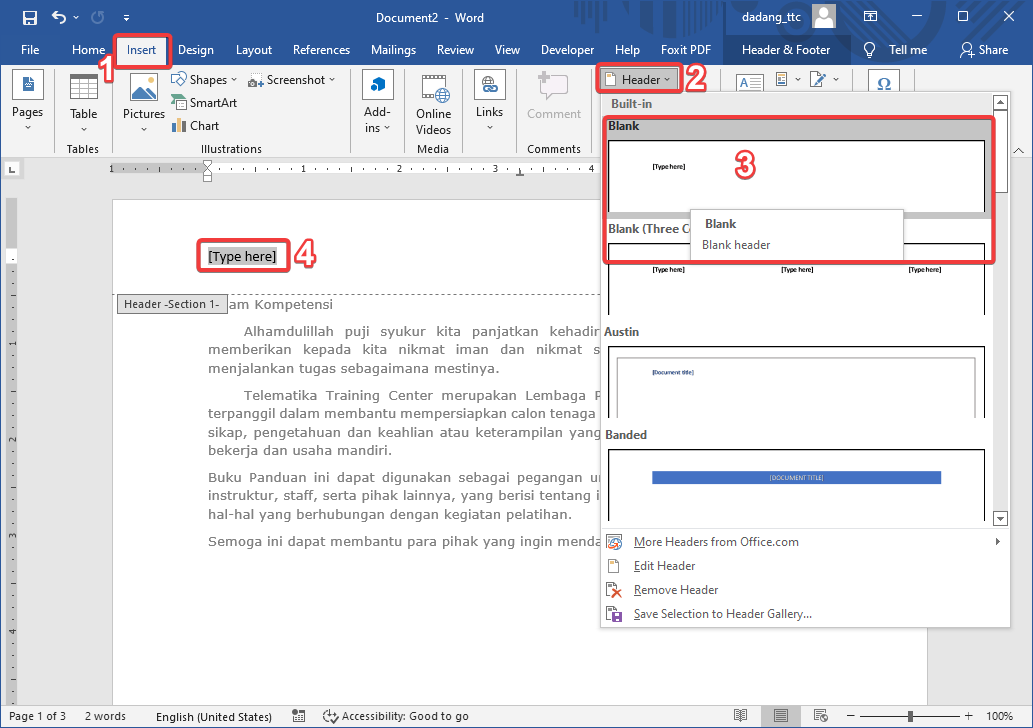
Jika Anda lebih menyukai navigasi melalui menu utama, Anda dapat mengakses tab Insert yang terletak di bagian atas jendela aplikasi. Cari grup menu Header & Footer, lalu klik ikon Header untuk melihat daftar pilihan gaya yang tersedia.
Terdapat banyak pilihan header word template yang bisa Anda gunakan secara langsung untuk mempercantik dokumen. Anda tinggal memilih desain yang paling sesuai dengan tema tulisan agar dokumen terlihat konsisten dan menarik.
Tips Mengatur Elemen Header dan Footer
Penggunaan header dan footer di word tidak hanya sebatas teks saja, namun juga bisa diisi dengan nomor halaman atau tanggal. Pengaturan yang tepat akan membuat pembaca lebih mudah memahami struktur dokumen yang Anda susun.
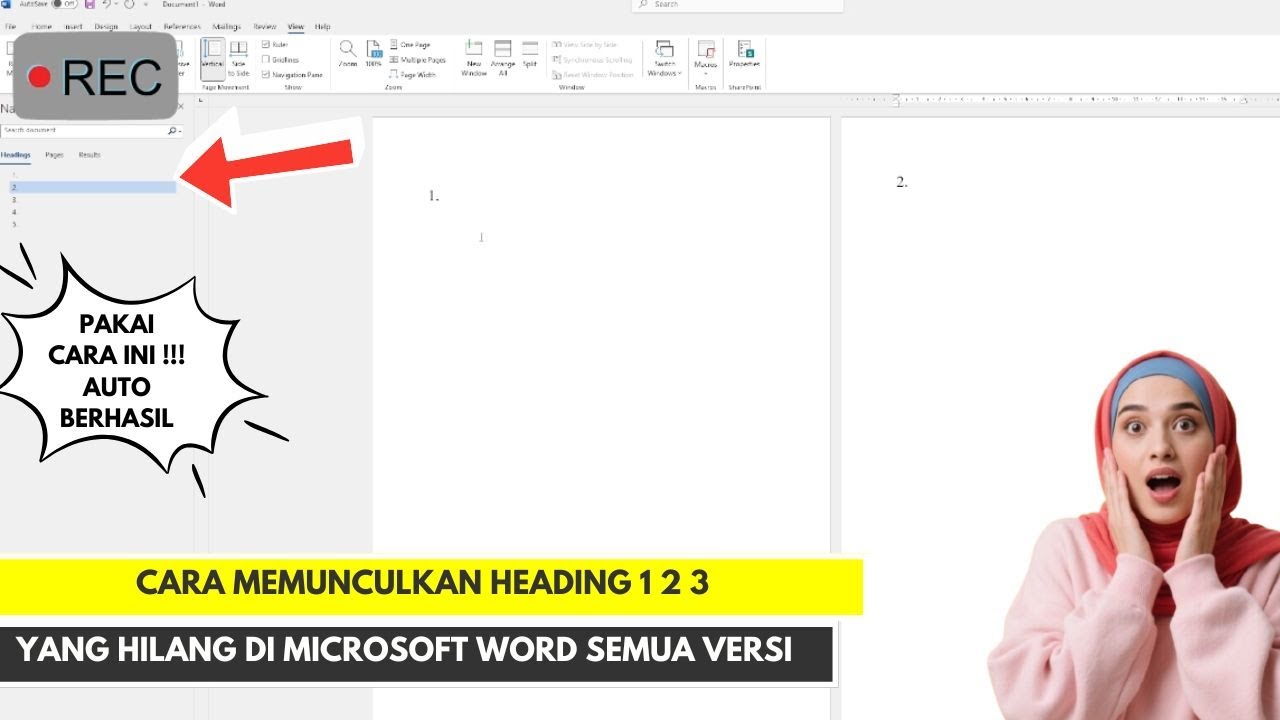
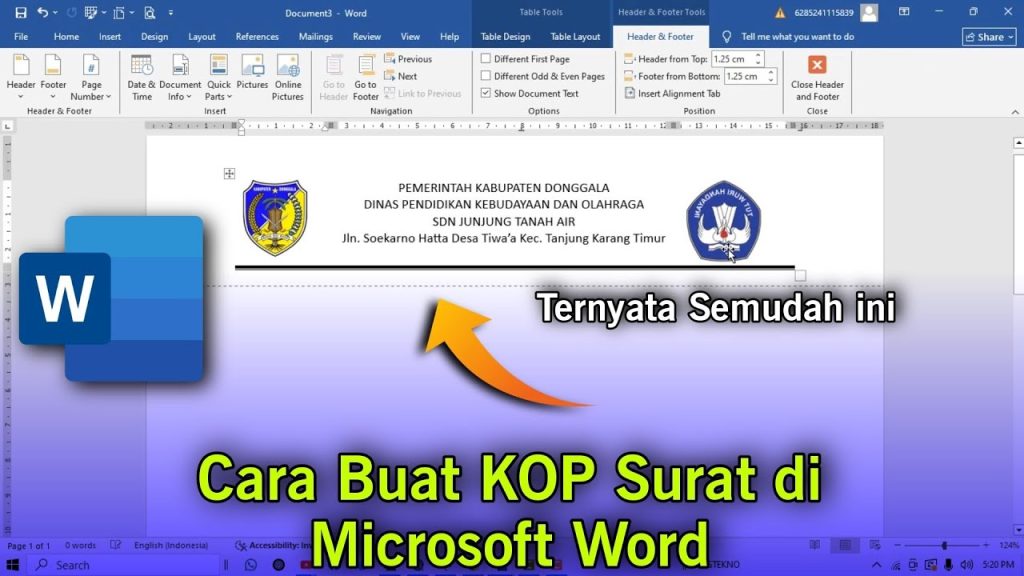
Selain itu, Anda bisa menambahkan hiasan header di word seperti garis pembatas atau gambar logo perusahaan. Penambahan elemen visual ini sangat disarankan untuk memberikan kesan formal pada proposal bisnis maupun surat resmi.
Menyesuaikan Ukuran dan Tata Letak
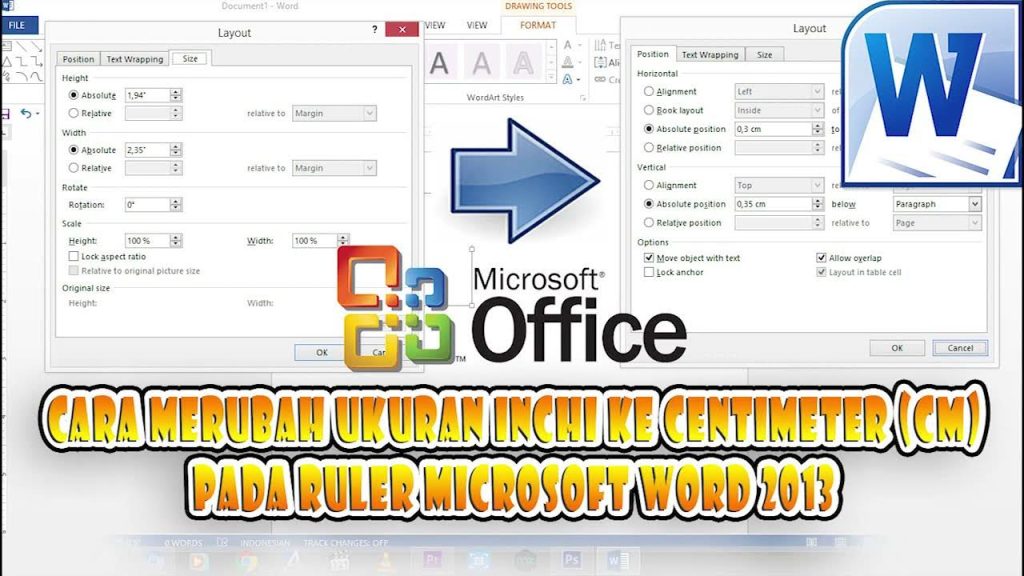
Setelah elemen berhasil dimunculkan, Anda mungkin perlu melakukan penyesuaian agar tampilan terlihat proporsional. Perhatikan ukuran header word agar tidak terlalu memakan banyak ruang yang justru mempersempit area penulisan isi dokumen utama.
Anda dapat mengatur jarak margin pada bagian desain untuk memastikan header tetap terbaca dengan jelas tanpa mengganggu kenyamanan mata pembaca. Pengaturan yang seimbang adalah kunci utama dalam menciptakan dokumen yang terlihat rapi di berbagai perangkat.
Mengelola Bagian Header yang Berbeda
Seringkali pengguna menghadapi masalah saat ingin membuat halaman pertama tanpa header, atau ingin bagian judul yang berbeda tiap bab. Untuk mengatasi hal tersebut, aktifkan fitur Different First Page pada tab Header & Footer Tools.
Jika Anda memerlukan format yang lebih kompleks di setiap bagian dokumen, manfaatkanlah fitur Section Break. Dengan cara ini, Anda bisa memiliki header yang berbeda antar bab tanpa harus merusak format halaman lainnya.
Kesimpulan
Memahami cara memunculkan header di word merupakan keahlian dasar yang sangat membantu dalam penyelesaian tugas administratif maupun akademik. Dengan memanfaatkan fitur template dan pengaturan section, Anda bisa menghasilkan dokumen dengan tampilan yang sangat profesional.
Jangan ragu untuk bereksperimen dengan berbagai pilihan desain yang tersedia di dalam aplikasi. Konsistensi dalam pengaturan elemen tambahan akan membuat dokumen Anda tampil menonjol dan mudah dipahami oleh pembaca.