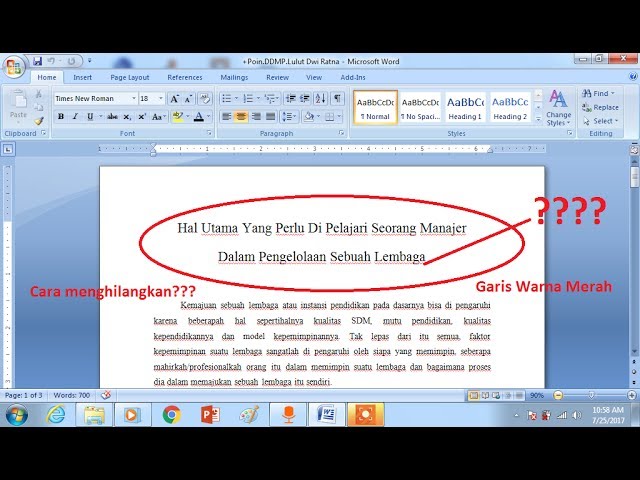
Menggunakan aplikasi pengolah kata sering kali membuat kita terganggu dengan garis merah atau biru yang muncul di bawah tulisan. Fitur koreksi otomatis ini memang berguna untuk bahasa tertentu, namun terkadang menjadi penghalang saat kita menulis dalam bahasa yang tidak didukung atau menggunakan istilah teknis yang spesifik.
Langkah Praktis Menghilangkan Penanda Ejaan
Jika Anda merasa terganggu, memahami cara mematikan spelling di word adalah solusi paling cepat untuk membuat tampilan dokumen menjadi lebih bersih. Proses ini akan menonaktifkan fitur cek ejaan sehingga garis-garis penanda tidak lagi muncul saat Anda mengetik.
Berikut adalah cara mematikan ejaan di word yang bisa Anda ikuti dengan mudah:
- Buka aplikasi dokumen yang sedang Anda kerjakan.
- Pilih menu File lalu klik pada opsi Options di pojok kiri bawah.
- Masuk ke bagian Proofing untuk melihat pengaturan pemeriksaan ejaan.
- Hilangkan tanda centang pada opsi Check spelling as you type.
- Tekan tombol OK untuk menyimpan semua perubahan tersebut.
Tips Mengelola Dokumen yang Lebih Rapi
Selain mengatur ejaan, ada kalanya kita perlu mengetahui cara menghapus halaman di word agar dokumen terlihat lebih profesional. Hal ini sering terjadi ketika terdapat halaman kosong yang muncul secara tidak sengaja di tengah atau akhir bagian dokumen.
Anda juga mungkin perlu melakukan pengaturan lebih lanjut terkait elemen lain dalam dokumen. Misalnya, Anda bisa mematikan comment di word agar tidak muncul di bagian samping saat Anda sedang melakukan proses revisi atau tinjauan akhir bersama tim.
Memaksimalkan Pengalaman Menulis di Word
Pengguna sering kali merasa kesulitan dalam mengatur spasi atau jarak penulisan yang tidak diinginkan. Salah satu masalah klasik adalah mengetahui cara mematikan titik tab di word yang sering muncul secara otomatis pada setiap penekanan tombol tab.
Menguasai berbagai pengaturan teknis ini akan membantu Anda meningkatkan kecepatan kerja secara signifikan. Dengan menyesuaikan lingkungan pengetikan sesuai dengan preferensi pribadi, Anda akan merasa jauh lebih fokus saat menyusun karya ilmiah atau dokumen pekerjaan penting lainnya.
Pentingnya Pengaturan Dokumen Bagi Produktivitas
Setiap penulis memiliki kebutuhan yang berbeda dalam menyusun konten yang baik. Memahami cara mematikan spelling di word dan fitur lainnya memastikan bahwa alat yang Anda gunakan benar-benar mendukung kreativitas, bukan justru membatasi melalui peringatan yang tidak diperlukan.
Perlu diingat bahwa fitur-fitur seperti koreksi ejaan atau pemberitahuan komentar memiliki fungsi masing-masing dalam skenario tertentu. Pastikan Anda hanya mematikan fitur tersebut ketika sudah yakin bahwa dokumen Anda tidak lagi membutuhkan pengecekan otomatis dari sistem.
Kesimpulan
Mengatur fitur-fitur pada aplikasi pengolah kata adalah langkah krusial untuk menciptakan alur kerja yang nyaman dan efisien. Dengan mengikuti panduan yang tepat, Anda kini dapat bekerja dengan lebih leluasa tanpa gangguan visual yang tidak diinginkan.
Penguasaan atas konfigurasi dasar ini akan memberikan kendali penuh terhadap setiap dokumen yang Anda buat. Jangan ragu untuk bereksperimen dengan berbagai pengaturan lainnya agar pengalaman mengetik Anda menjadi jauh lebih optimal di masa depan.