

Mailing list atau surat massal adalah fitur yang sangat berguna di Microsoft Word untuk membuat surat, label, atau amplop dengan data yang dipersonalisasi untuk setiap penerima. Seringkali, data yang dimasukkan mencakup angka, seperti jumlah tagihan, harga produk, atau pendapatan. Dalam konteks Indonesia, sangat penting untuk menampilkan angka-angka ini dalam format Rupiah (Rp) yang mudah dibaca dan dipahami.
Artikel ini akan membahas secara mendalam tentang cara mengubah mailing angka menjadi format Rupiah di Word, lengkap dengan berbagai metode, tips, dan trik untuk memastikan tampilan yang profesional dan akurat.
Mengapa Mengubah Angka Menjadi Rupiah di Mailing List Penting?
Menampilkan angka dalam format Rupiah dalam mailing list memiliki beberapa manfaat penting:
- Profesionalisme: Menunjukkan perhatian terhadap detail dan memberikan kesan profesional pada dokumen Anda.
- Kejelasan: Memudahkan penerima untuk memahami nilai uang yang tertera.
- Kepercayaan: Meningkatkan kepercayaan penerima terhadap informasi yang disajikan.
- Kepatuhan: Memenuhi standar presentasi keuangan yang umum di Indonesia.
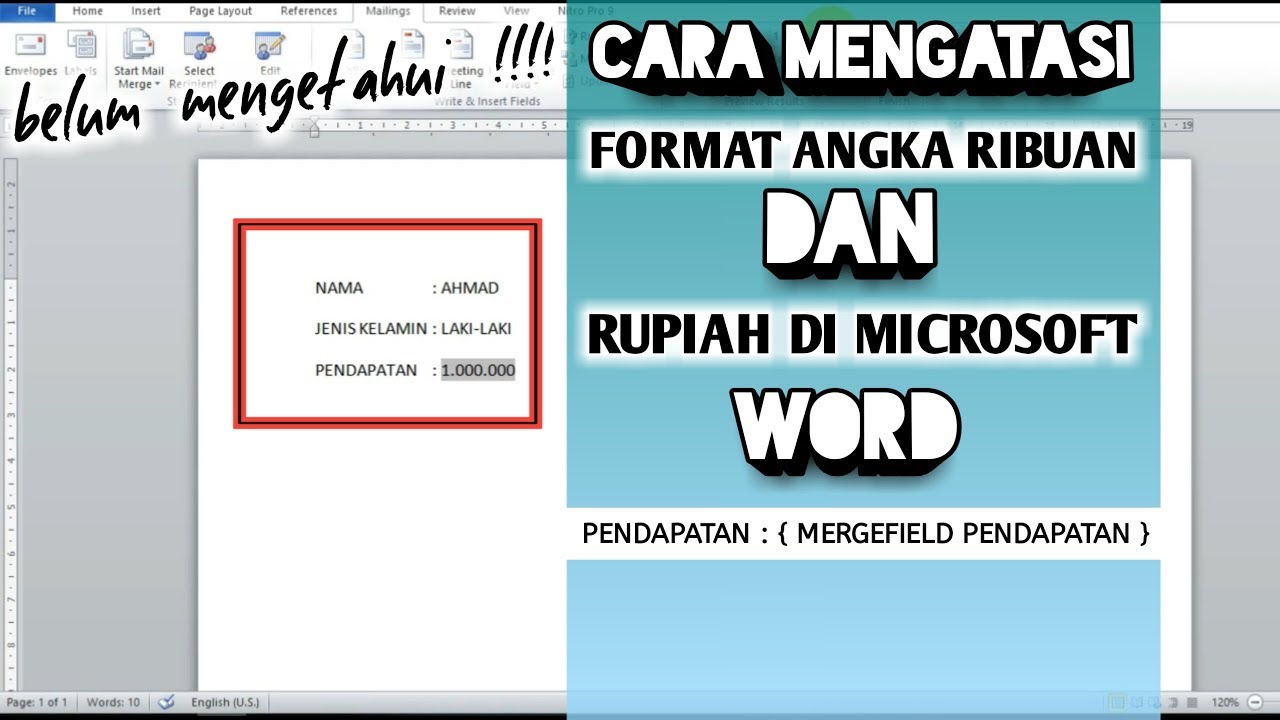
Metode 1: Menggunakan Field Code dengan Switch # "#.##0,00"
Metode ini adalah cara yang paling umum dan direkomendasikan untuk mengubah angka menjadi Rupiah di Word. Field code memungkinkan Anda untuk memformat angka secara dinamis berdasarkan format yang Anda tentukan.
Langkah-langkah:
- Siapkan Data Source: Pastikan Anda memiliki data source (misalnya, file Excel atau Access) yang berisi data angka yang ingin Anda format.
- Mulai Mailing List: Di Word, buka tab "Mailings" dan klik "Start Mail Merge" untuk memilih jenis dokumen yang ingin Anda buat (misalnya, Letters).
- Pilih Recipients: Klik "Select Recipients" dan pilih sumber data Anda. Anda dapat memilih "Use an Existing List," "Type a New List," atau "Choose from Outlook Contacts."
- Sisipkan Field Merge: Tempatkan kursor di lokasi di mana Anda ingin menampilkan angka dalam format Rupiah. Kemudian, klik "Insert Merge Field" dan pilih field yang sesuai dari data source Anda (misalnya, "Harga").
- Edit Field Code:
- Tekan Alt + F9 untuk menampilkan field code. Anda akan melihat sesuatu seperti
MERGEFIELD Harga. - Tambahkan switch
# "#.##0,00"ke dalam field code. Pastikan untuk menempatkannya di antara tanda kurung kurawal dan setelah nama field. Sehingga menjadi:MERGEFIELD Harga # "#.##0,00". - Tekan Alt + F9 lagi untuk menyembunyikan field code dan melihat hasilnya.
- Tekan Alt + F9 untuk menampilkan field code. Anda akan melihat sesuatu seperti
- Tambahkan Simbol Rupiah (Rp):
- Untuk menambahkan simbol "Rp" di depan angka, edit kembali field code (Alt + F9) dan tambahkan "Rp " (dengan spasi) di depan
# "#.##0,00". Sehingga menjadi:MERGEFIELD Harga # "Rp #.##0,00". - Tekan Alt + F9 lagi untuk melihat hasilnya.
- Untuk menambahkan simbol "Rp" di depan angka, edit kembali field code (Alt + F9) dan tambahkan "Rp " (dengan spasi) di depan
- Preview Hasil: Klik "Preview Results" untuk melihat bagaimana data akan ditampilkan dengan format Rupiah untuk setiap penerima.
- Selesaikan Mailing List: Setelah puas dengan hasilnya, klik "Finish & Merge" dan pilih opsi yang sesuai (misalnya, "Edit Individual Documents" untuk membuat dokumen terpisah untuk setiap penerima).
Penjelasan Switch # "#.##0,00":
#: Menandakan bahwa kita akan menggunakan switch format angka.#.##0: Menentukan format angka dengan pemisah ribuan (titik) dan tanpa angka desimal jika nilai desimalnya adalah nol.,00: Menentukan format angka dengan dua angka desimal (koma).
Contoh:
Jika field "Harga" berisi nilai 1200000, maka dengan field code MERGEFIELD Harga # "Rp #.##0,00" , hasilnya akan ditampilkan sebagai "Rp 1.200.000,00".
Metode 2: Menggunakan Field Code dengan Switch # "#,##0.00" (Jika Data Source Menggunakan Koma Sebagai Pemisah Desimal)
Jika data source Anda menggunakan koma sebagai pemisah desimal dan titik sebagai pemisah ribuan (format Eropa), Anda perlu menyesuaikan switch yang digunakan.
Langkah-langkah:
Langkah-langkahnya sama dengan Metode 1, tetapi switch yang digunakan berbeda. Gunakan switch # "#,##0.00" (dengan koma sebagai pemisah ribuan dan titik sebagai pemisah desimal).
Contoh:
Jika field "Harga" berisi nilai 1200000,00 (dengan koma sebagai pemisah ribuan), maka dengan field code MERGEFIELD Harga # "Rp #,##0.00" , hasilnya akan ditampilkan sebagai "Rp 1.200.000,00".
Penting: Pastikan switch yang Anda gunakan sesuai dengan format angka yang digunakan dalam data source Anda.
Metode 3: Menggunakan VBA (Visual Basic for Applications)
Jika Anda memerlukan kontrol yang lebih besar atas format angka, Anda dapat menggunakan VBA. Metode ini lebih kompleks tetapi memberikan fleksibilitas yang lebih tinggi.
Langkah-langkah:
- Buka VBA Editor: Tekan Alt + F11 untuk membuka VBA editor.
- Sisipkan Module: Klik "Insert" > "Module".
- Tulis Kode VBA: Salin dan tempel kode VBA berikut ke dalam module:
Sub FormatRupiah()
  Dim oFld As Field
  Dim strResult As String
  Dim dblValue As Double

  For Each oFld In ActiveDocument.Fields
    If oFld.Type = wdFieldMergeField Then
      On Error Resume Next
      dblValue = CDbl(oFld.Result.Text)
      If Err.Number = 0 Then
        strResult = "Rp " & Format(dblValue, "#,##0.00")
        oFld.Result.Text = strResult
      End If
      On Error GoTo 0
    End If
  Next oFld
End Sub- Jalankan Kode: Tekan F5 atau klik tombol "Run" untuk menjalankan kode.
Penjelasan Kode VBA:
- Kode ini melakukan iterasi melalui semua field dalam dokumen.
- Jika field adalah merge field, kode mencoba mengonversi teks field menjadi angka (double).
- Jika konversi berhasil, kode memformat angka tersebut menggunakan fungsi
Formatdengan format#,##0.00(pemisah ribuan koma dan dua angka desimal). - Kode kemudian menambahkan "Rp " di depan angka yang diformat dan mengganti teks asli field dengan hasil yang diformat.
Kelebihan dan Kekurangan Setiap Metode:
| Metode | Kelebihan | Kekurangan |
|---|---|---|
Field Code dengan Switch # "#.##0,00" |
Sederhana, mudah digunakan, tidak memerlukan pengetahuan pemrograman. | Terbatas pada format angka yang telah ditentukan. |
Field Code dengan Switch # "#,##0.00" |
Cocok untuk data source dengan format angka Eropa. | Terbatas pada format angka yang telah ditentukan. |
| VBA (Visual Basic for Applications) | Fleksibel, dapat disesuaikan dengan berbagai format angka dan kebutuhan khusus. | Memerlukan pengetahuan pemrograman VBA, lebih kompleks. |
Tips dan Trik Tambahan:
- Gunakan Font yang Konsisten: Pastikan font yang digunakan untuk angka Rupiah sama dengan font yang digunakan dalam dokumen Anda untuk tampilan yang seragam.
- Periksa Data Source: Pastikan data source Anda bersih dan akurat. Periksa apakah ada kesalahan pengetikan atau format angka yang tidak konsisten.
- Uji Coba: Selalu uji coba mailing list Anda sebelum mengirimkannya ke banyak penerima. Periksa apakah format Rupiah sudah benar dan sesuai dengan yang Anda inginkan.
- Pertimbangkan Kebutuhan Spesifik: Jika Anda memiliki kebutuhan format angka yang sangat spesifik (misalnya, menampilkan angka dalam ribuan Rupiah atau jutaan Rupiah), Anda mungkin perlu menggunakan VBA atau metode yang lebih kompleks.
- Backup Dokumen: Selalu buat backup dokumen Word Anda sebelum melakukan perubahan besar, terutama jika Anda menggunakan VBA.
Kesimpulan:
Mengubah mailing angka menjadi format Rupiah di Word adalah langkah penting untuk menciptakan dokumen yang profesional, jelas, dan terpercaya. Dengan mengikuti panduan lengkap ini dan memilih metode yang paling sesuai dengan kebutuhan Anda, Anda dapat dengan mudah menampilkan angka dalam format Rupiah yang benar dan meningkatkan kualitas mailing list Anda secara keseluruhan. Ingatlah untuk selalu menguji coba hasilnya sebelum mengirimkannya ke penerima. Dengan sedikit perhatian dan ketelitian, Anda dapat memastikan bahwa informasi keuangan yang Anda sampaikan mudah dipahami dan diterima dengan baik.