

Microsoft Word, sebagai perangkat lunak pengolah kata terkemuka, menawarkan berbagai fitur untuk membantu pengguna menciptakan dokumen yang profesional dan menarik. Salah satu aspek penting dalam tata letak dokumen adalah orientasi halaman. Orientasi halaman menentukan bagaimana konten Anda akan ditampilkan pada halaman, apakah secara vertikal (potret) atau horizontal (lanskap). Kemampuan untuk mengubah orientasi halaman sangat penting karena memungkinkan Anda menyesuaikan tata letak dokumen Anda dengan kebutuhan konten Anda, meningkatkan keterbacaan, dan menciptakan tampilan visual yang lebih menarik.
Artikel ini akan membahas secara mendalam tentang cara mengubah orientasi halaman di Microsoft Word, mencakup berbagai metode dan pertimbangan penting untuk memastikan dokumen Anda terlihat sempurna.
Mengapa Mengubah Orientasi Halaman Penting?
Sebelum kita membahas langkah-langkah teknis, mari kita pahami mengapa mengubah orientasi halaman itu penting:
- Kesesuaian Konten: Beberapa jenis konten, seperti tabel lebar, grafik, atau gambar berukuran besar, mungkin lebih cocok ditampilkan dalam orientasi lanskap. Orientasi lanskap memberikan ruang horizontal yang lebih luas, memungkinkan Anda menampilkan konten tersebut dengan lebih jelas dan tanpa perlu memotong atau memperkecil ukurannya secara signifikan.
- Keterbacaan: Orientasi yang tepat dapat meningkatkan keterbacaan dokumen Anda. Misalnya, jika Anda memiliki banyak teks dalam satu halaman, orientasi potret mungkin lebih baik karena memungkinkan Anda membaca teks secara vertikal dengan lebih alami. Namun, jika Anda memiliki tabel atau grafik yang kompleks, orientasi lanskap dapat memberikan ruang yang cukup untuk menampilkan informasi dengan jelas dan mudah dibaca.
- Desain Visual: Orientasi halaman juga berperan penting dalam desain visual dokumen Anda. Dengan mengubah orientasi halaman, Anda dapat menciptakan tampilan yang lebih menarik dan profesional. Misalnya, Anda dapat menggunakan orientasi lanskap untuk halaman judul, halaman dengan gambar besar, atau halaman dengan informasi penting yang ingin Anda tonjolkan.
- Kebutuhan Spesifik: Terkadang, kebutuhan spesifik dokumen Anda mengharuskan Anda untuk mengubah orientasi halaman. Misalnya, jika Anda membuat brosur, presentasi, atau materi pemasaran lainnya, Anda mungkin perlu menggunakan kombinasi orientasi potret dan lanskap untuk menciptakan tampilan yang lebih dinamis dan menarik.
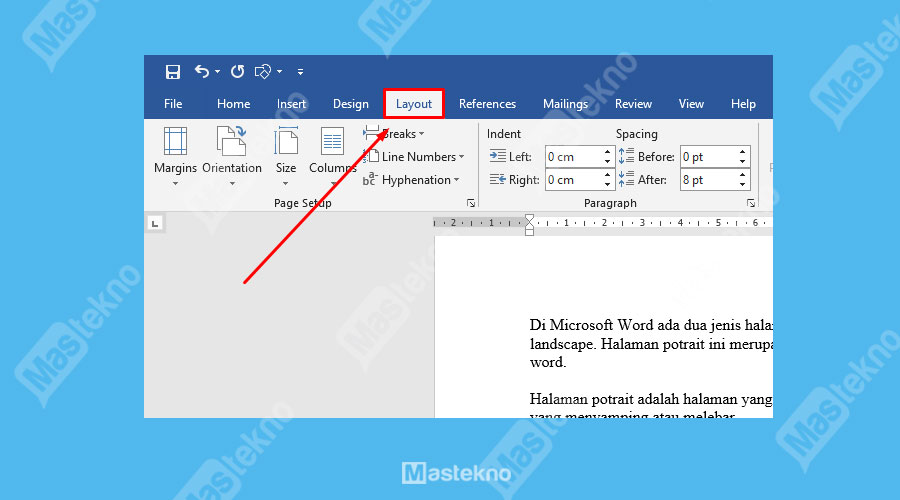
Cara Mengubah Orientasi Seluruh Dokumen
Cara termudah untuk mengubah orientasi halaman adalah dengan mengubahnya untuk seluruh dokumen. Berikut adalah langkah-langkahnya:
- Buka Dokumen: Buka dokumen Microsoft Word yang ingin Anda ubah orientasinya.
- Buka Tab Layout (Tata Letak): Pada ribbon (pita) di bagian atas jendela Word, klik tab "Layout" atau "Tata Letak". Tergantung pada versi Word yang Anda gunakan, nama tab mungkin sedikit berbeda.
- Klik Orientasi: Di grup "Page Setup" (Penataan Halaman), Anda akan melihat tombol "Orientation" (Orientasi). Klik tombol tersebut.
- Pilih Orientasi: Sebuah menu dropdown akan muncul dengan dua pilihan:
- Potret (Portrait): Orientasi vertikal standar.
- Lanskap (Landscape): Orientasi horizontal.
- Selesai: Pilih orientasi yang Anda inginkan. Seluruh dokumen akan secara otomatis mengubah orientasinya sesuai dengan pilihan Anda.
Mengubah Orientasi Sebagian Dokumen (Menggunakan Section Breaks)
Seringkali, Anda mungkin hanya ingin mengubah orientasi sebagian dokumen, bukan seluruhnya. Misalnya, Anda mungkin ingin halaman judul dalam orientasi potret, diikuti oleh tabel lebar dalam orientasi lanskap. Untuk melakukan ini, Anda perlu menggunakan section breaks (pemisah bagian).
Section breaks memungkinkan Anda membagi dokumen Anda menjadi beberapa bagian yang berbeda, dan setiap bagian dapat memiliki format tata letak yang berbeda, termasuk orientasi halaman.
Berikut adalah langkah-langkah untuk mengubah orientasi sebagian dokumen menggunakan section breaks:
- Tentukan Lokasi Pemisah: Tentukan di mana Anda ingin memulai bagian baru dengan orientasi yang berbeda. Misalnya, jika Anda ingin halaman 3 menjadi lanskap, letakkan kursor Anda di akhir halaman 2.
- Sisipkan Section Break:
- Buka tab "Layout" (Tata Letak).
- Klik tombol "Breaks" (Pemisah) di grup "Page Setup" (Penataan Halaman).
- Sebuah menu dropdown akan muncul dengan berbagai jenis pemisah. Pilih salah satu dari opsi berikut:
- Next Page (Halaman Berikutnya): Memulai bagian baru di halaman berikutnya. Ini adalah pilihan yang paling umum digunakan untuk mengubah orientasi halaman.
- Continuous (Berkelanjutan): Memulai bagian baru di halaman yang sama. Ini berguna jika Anda ingin mengubah format dalam halaman yang sama, tetapi tidak mengubah orientasi halaman.
- Even Page (Halaman Genap): Memulai bagian baru di halaman genap berikutnya.
- Odd Page (Halaman Ganjil): Memulai bagian baru di halaman ganjil berikutnya.
- Ulangi untuk Akhir Bagian: Setelah Anda mengubah orientasi untuk bagian yang Anda inginkan, Anda perlu menyisipkan section break lain di akhir bagian tersebut untuk kembali ke orientasi sebelumnya (jika diperlukan). Misalnya, jika Anda ingin halaman 3 menjadi lanskap dan halaman 4 kembali ke potret, letakkan kursor Anda di akhir halaman 3 dan sisipkan section break.
- Ubah Orientasi Bagian: Sekarang, klik di dalam bagian yang ingin Anda ubah orientasinya (misalnya, halaman 3). Ikuti langkah-langkah yang sama seperti yang dijelaskan di bagian "Cara Mengubah Orientasi Seluruh Dokumen" untuk mengubah orientasi halaman.
Tips dan Pertimbangan Tambahan
- Header dan Footer: Saat Anda mengubah orientasi halaman, header dan footer juga akan menyesuaikan dengan orientasi baru. Pastikan untuk memeriksa dan menyesuaikan header dan footer Anda agar terlihat baik dalam orientasi yang baru. Anda mungkin perlu membuat header dan footer yang berbeda untuk setiap bagian dokumen Anda.
- Margin: Perhatikan margin halaman Anda. Orientasi lanskap biasanya membutuhkan margin yang lebih kecil daripada orientasi potret. Sesuaikan margin Anda agar teks dan gambar tidak terlalu dekat dengan tepi halaman.
- Pratinjau: Selalu pratinjau dokumen Anda sebelum mencetak untuk memastikan bahwa tata letaknya sesuai dengan yang Anda inginkan. Gunakan fitur "Print Preview" (Pratinjau Cetak) di Word untuk melihat bagaimana dokumen Anda akan terlihat saat dicetak.
- Konsistensi: Usahakan untuk menjaga konsistensi dalam penggunaan orientasi halaman di seluruh dokumen Anda. Hindari perubahan orientasi yang terlalu sering atau tanpa alasan yang jelas.
- Pecahkan Masalah: Jika Anda mengalami masalah saat mengubah orientasi halaman, pastikan bahwa Anda telah menyisipkan section breaks dengan benar. Juga, periksa pengaturan tata letak untuk setiap bagian dokumen Anda untuk memastikan bahwa tidak ada pengaturan yang bertentangan.
Kesimpulan
Mengubah orientasi halaman di Microsoft Word adalah keterampilan penting untuk menguasai tata letak dokumen. Dengan memahami berbagai metode dan pertimbangan yang telah dibahas dalam artikel ini, Anda dapat dengan mudah menyesuaikan orientasi halaman dokumen Anda untuk memenuhi kebutuhan konten Anda, meningkatkan keterbacaan, dan menciptakan tampilan visual yang lebih menarik dan profesional. Ingatlah untuk selalu mempertimbangkan jenis konten yang Anda tampilkan, kebutuhan spesifik dokumen Anda, dan konsistensi desain saat mengubah orientasi halaman. Dengan latihan dan perhatian terhadap detail, Anda akan dapat membuat dokumen yang terlihat sempurna dan efektif dalam menyampaikan pesan Anda.