

Microsoft Word adalah alat yang sangat penting untuk membuat berbagai jenis dokumen, mulai dari laporan sederhana hingga karya ilmiah yang kompleks. Salah satu aspek penting dalam menciptakan dokumen yang profesional dan mudah dibaca adalah pengaturan spasi baris (line spacing). Spasi baris yang tepat dapat meningkatkan keterbacaan, estetika visual, dan profesionalisme dokumen Anda.
Artikel ini akan membahas secara mendalam tentang cara mengubah spasi baris di Microsoft Word, mulai dari dasar-dasar hingga teknik lanjutan, serta memberikan tips dan trik untuk memastikan dokumen Anda terlihat rapi dan mudah dibaca.
Mengapa Spasi Baris Penting?
Spasi baris, yang juga dikenal sebagai leading, adalah jarak vertikal antara baris teks dalam sebuah paragraf. Pengaturan spasi baris yang tepat memiliki beberapa manfaat penting:
- Keterbacaan: Spasi yang cukup antara baris membuat teks lebih mudah dibaca, mengurangi kelelahan mata, dan memungkinkan pembaca untuk memproses informasi dengan lebih efisien.
- Estetika Visual: Spasi baris yang tepat dapat meningkatkan tampilan visual dokumen Anda, membuatnya terlihat lebih rapi, teratur, dan profesional.
- Penekanan: Spasi baris dapat digunakan untuk menekankan bagian-bagian penting dari teks, seperti judul, subjudul, atau kutipan.
- Kepatuhan Standar: Banyak panduan gaya penulisan (seperti APA, MLA, dan Chicago) memiliki persyaratan khusus untuk spasi baris. Mematuhi standar ini penting untuk memastikan dokumen Anda diterima dan dinilai dengan baik.
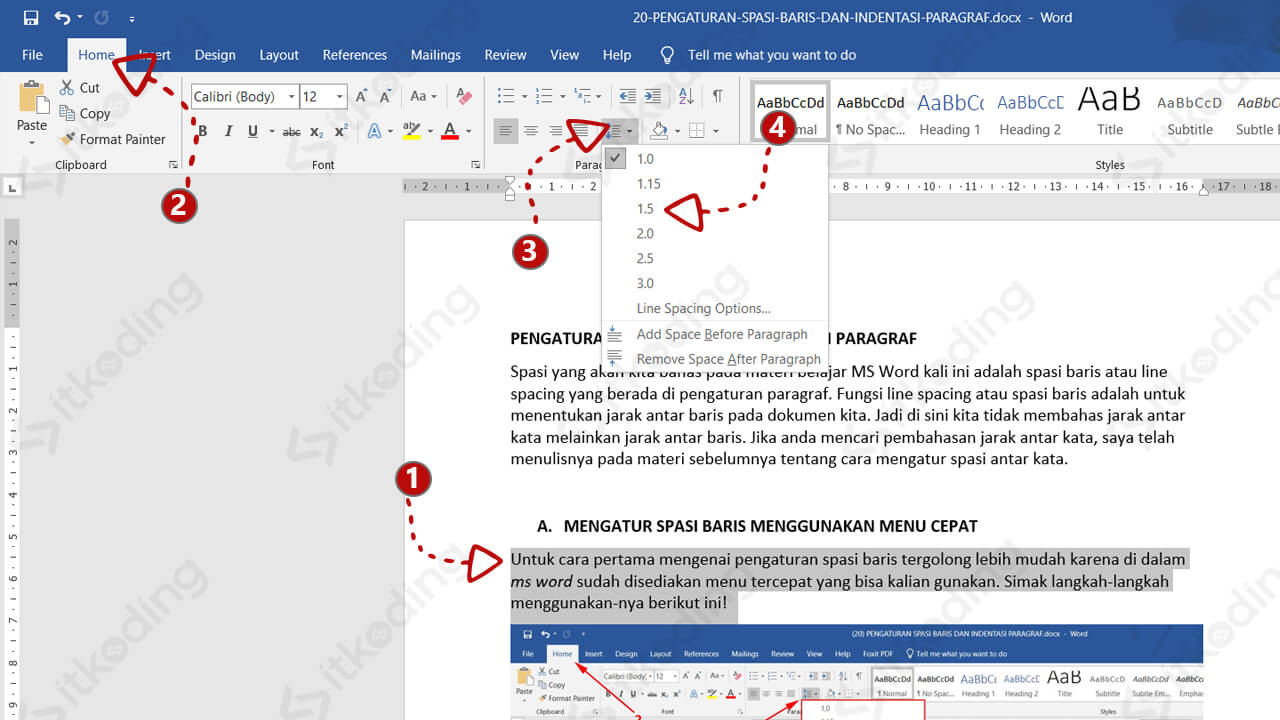
Cara Mengubah Spasi Baris di Microsoft Word: Langkah-Langkah Dasar
Ada beberapa cara untuk mengubah spasi baris di Microsoft Word. Berikut adalah langkah-langkah dasar untuk masing-masing metode:
1. Menggunakan Tombol Spasi Baris di Ribbon:
Ini adalah metode paling umum dan mudah untuk mengubah spasi baris.
- Pilih Teks: Sorot teks yang ingin Anda ubah spasi barisnya. Anda dapat memilih satu paragraf, beberapa paragraf, atau seluruh dokumen (dengan menekan Ctrl+A).
- Klik Tombol Spasi Baris: Di tab "Home" pada ribbon, temukan grup "Paragraph". Di sana, Anda akan melihat tombol "Line and Paragraph Spacing" (ikonnya biasanya berupa dua panah vertikal dengan garis di antara mereka).
- Pilih Opsi Spasi: Klik tombol tersebut untuk membuka menu drop-down. Anda akan melihat berbagai opsi spasi yang telah ditentukan sebelumnya, seperti 1.0 (tunggal), 1.15, 1.5, 2.0 (ganda), 2.5, dan 3.0.
- Pilih Spasi yang Diinginkan: Klik opsi spasi yang Anda inginkan. Perubahan akan langsung diterapkan pada teks yang dipilih.
2. Menggunakan Kotak Dialog Paragraph:
Metode ini memberikan kontrol yang lebih rinci atas pengaturan spasi baris Anda.
- Pilih Teks: Sorot teks yang ingin Anda ubah spasi barisnya.
- Buka Kotak Dialog Paragraph: Ada beberapa cara untuk membuka kotak dialog Paragraph:
- Klik kanan pada teks yang dipilih dan pilih "Paragraph…" dari menu konteks.
- Di tab "Home" pada ribbon, klik peluncur kotak dialog (panah kecil di sudut kanan bawah) pada grup "Paragraph".
- Navigasi ke Tab Indents and Spacing: Di kotak dialog Paragraph, pastikan Anda berada di tab "Indents and Spacing".
- Atur Spasi Baris: Di bagian "Spacing", temukan opsi "Line spacing". Klik menu drop-down di sebelahnya untuk memilih opsi spasi yang berbeda:
- Single: Spasi baris tunggal (1.0).
- 1.5 lines: Spasi baris 1.5.
- Double: Spasi baris ganda (2.0).
- At least: Spasi baris minimal. Anda dapat menentukan ukuran font minimum yang akan digunakan untuk menghitung spasi.
- Exactly: Spasi baris tetap. Anda dapat menentukan jarak pasti antara baris dalam poin (pt).
- Multiple: Spasi baris yang dikalikan. Anda dapat menentukan angka yang akan dikalikan dengan tinggi font untuk menentukan spasi. Misalnya, 1.2 akan memberikan spasi 1.2 kali tinggi font.
- Atur Nilai "At": Jika Anda memilih opsi "At least," "Exactly," atau "Multiple," Anda perlu memasukkan nilai numerik di kotak "At". Nilai ini menentukan jumlah spasi yang diinginkan.
- Klik OK: Setelah Anda mengatur spasi yang diinginkan, klik tombol "OK" untuk menerapkan perubahan.
3. Menggunakan Style:
Menggunakan style adalah cara terbaik untuk memastikan konsistensi dalam seluruh dokumen Anda.
- Buka Panel Styles: Di tab "Home" pada ribbon, temukan grup "Styles". Klik peluncur kotak dialog (panah kecil di sudut kanan bawah) untuk membuka panel Styles.
- Modifikasi Style: Temukan style yang ingin Anda modifikasi (misalnya, "Normal" atau "Heading 1"). Klik kanan pada style tersebut dan pilih "Modify…".
- Format Paragraph: Di kotak dialog Modify Style, klik tombol "Format" di sudut kiri bawah dan pilih "Paragraph…".
- Atur Spasi Baris: Ikuti langkah-langkah yang dijelaskan di bagian "Menggunakan Kotak Dialog Paragraph" di atas untuk mengatur spasi baris yang diinginkan.
- Klik OK: Klik tombol "OK" pada semua kotak dialog untuk menyimpan perubahan.
Teknik Lanjutan: Mengontrol Spasi Sebelum dan Sesudah Paragraf
Selain spasi baris, Anda juga dapat mengontrol spasi sebelum dan sesudah paragraf. Ini berguna untuk memisahkan paragraf secara visual dan meningkatkan keterbacaan.
- Buka Kotak Dialog Paragraph: Ikuti langkah-langkah yang dijelaskan di bagian "Menggunakan Kotak Dialog Paragraph" di atas.
- Atur Spasi Before dan After: Di bagian "Spacing", Anda akan melihat opsi "Before" dan "After". Gunakan kotak drop-down atau masukkan nilai numerik untuk menentukan jumlah spasi yang Anda inginkan sebelum dan sesudah paragraf. Spasi ini diukur dalam poin (pt).
- Klik OK: Klik tombol "OK" untuk menerapkan perubahan.
Tips dan Trik untuk Spasi Baris yang Efektif:
- Konsistensi adalah Kunci: Gunakan spasi baris yang konsisten di seluruh dokumen Anda. Ini akan memberikan tampilan yang profesional dan teratur.
- Pertimbangkan Ukuran Font: Spasi baris yang ideal tergantung pada ukuran font yang Anda gunakan. Semakin besar ukuran font, semakin besar spasi baris yang Anda butuhkan.
- Gunakan Spasi Ganda untuk Draf: Jika Anda sedang menulis draf, gunakan spasi ganda (2.0) untuk memudahkan pengeditan dan revisi.
- Gunakan Spasi Tunggal atau 1.5 untuk Dokumen Final: Untuk dokumen final, seperti laporan atau makalah, gunakan spasi tunggal (1.0) atau 1.5 untuk meningkatkan keterbacaan dan menghemat ruang.
- Eksperimen dan Sesuaikan: Jangan takut untuk bereksperimen dengan berbagai opsi spasi baris untuk menemukan pengaturan yang paling sesuai dengan kebutuhan dan preferensi Anda.
- Periksa Panduan Gaya: Jika Anda menulis untuk publikasi atau institusi tertentu, pastikan untuk memeriksa panduan gaya mereka untuk persyaratan spasi baris.
- Manfaatkan Styles: Gunakan style untuk mengatur spasi baris dan pengaturan format lainnya secara konsisten di seluruh dokumen Anda.
- Perhatikan Keseimbangan Visual: Perhatikan bagaimana spasi baris berinteraksi dengan elemen desain lainnya, seperti margin, indentasi, dan gambar. Pastikan semuanya bekerja bersama untuk menciptakan tampilan yang seimbang dan menarik secara visual.
Kesimpulan:
Menguasai pengaturan spasi baris di Microsoft Word adalah keterampilan penting untuk menciptakan dokumen yang profesional, mudah dibaca, dan memenuhi standar yang diperlukan. Dengan mengikuti panduan dan tips yang telah dibahas dalam artikel ini, Anda dapat dengan mudah mengubah spasi baris, mengontrol spasi sebelum dan sesudah paragraf, dan menggunakan style untuk memastikan konsistensi di seluruh dokumen Anda. Ingatlah untuk selalu mempertimbangkan ukuran font, panduan gaya, dan preferensi visual Anda saat mengatur spasi baris untuk mencapai hasil yang optimal. Dengan sedikit latihan dan perhatian terhadap detail, Anda akan dapat menciptakan dokumen yang terlihat rapi, teratur, dan mudah dibaca, yang akan meningkatkan efektivitas komunikasi Anda.