

Dalam dunia pengolahan kata, Microsoft Word telah lama menjadi standar industri. Kemampuannya yang kaya fitur memungkinkan pengguna untuk membuat dokumen yang kompleks dan terstruktur dengan mudah. Salah satu aspek penting dari format dokumen adalah spasi baris, yang mengontrol jarak vertikal antara baris teks. Spasi baris yang tepat dapat meningkatkan keterbacaan, estetika visual, dan profesionalisme dokumen Anda.
Artikel ini akan memberikan panduan lengkap tentang cara mengubah spasi baris di Microsoft Word 2010. Kami akan membahas berbagai metode, opsi yang tersedia, dan tips untuk mencapai tampilan dokumen yang optimal.
Mengapa Spasi Baris Penting?
Spasi baris yang tepat sangat penting karena beberapa alasan:
- Keterbacaan: Spasi baris yang memadai membuat teks lebih mudah dibaca. Mata tidak perlu bekerja terlalu keras untuk membedakan antara baris, sehingga mengurangi kelelahan dan meningkatkan pemahaman.
- Estetika Visual: Spasi baris berkontribusi pada tampilan visual keseluruhan dokumen. Spasi yang terlalu rapat dapat membuat teks terlihat padat dan sulit didekati, sementara spasi yang terlalu lebar dapat membuat teks terlihat terputus-putus dan tidak kohesif.
- Profesionalisme: Dalam banyak konteks profesional, spasi baris standar diharapkan. Menggunakan spasi yang tepat menunjukkan perhatian terhadap detail dan profesionalisme.
- Kepatuhan: Beberapa panduan gaya atau persyaratan pengajuan mungkin menentukan spasi baris tertentu. Mematuhi pedoman ini sangat penting untuk menghindari penolakan atau revisi.
Metode Mengubah Spasi Baris di Word 2010
Microsoft Word 2010 menawarkan beberapa cara untuk mengubah spasi baris, memberi Anda fleksibilitas untuk memilih metode yang paling sesuai dengan kebutuhan Anda.
-
Menggunakan Tombol Spasi Baris di Ribbon
Metode ini adalah cara tercepat dan termudah untuk mengubah spasi baris untuk sebagian besar pengguna.
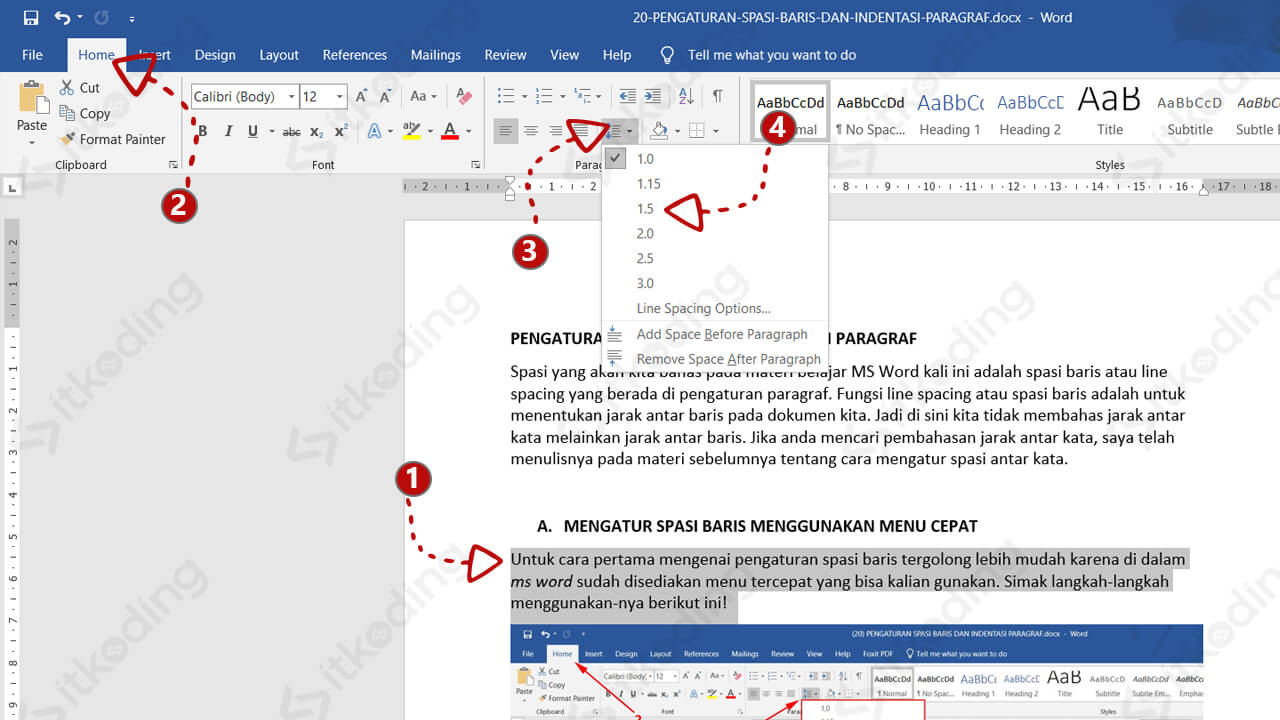
- Langkah 1: Pilih teks yang ingin Anda ubah spasi barisnya. Anda dapat memilih satu paragraf, beberapa paragraf, atau seluruh dokumen.
- Langkah 2: Di tab "Home" pada ribbon, temukan grup "Paragraph".
- Langkah 3: Klik tombol "Line and Paragraph Spacing". Tombol ini terlihat seperti panah atas dan bawah dengan garis di antaranya.
- Langkah 4: Menu dropdown akan muncul dengan opsi spasi baris yang telah ditentukan sebelumnya, seperti 1.0 (single), 1.15, 1.5, 2.0 (double), 2.5, dan 3.0. Pilih opsi yang Anda inginkan.
- Hasil: Spasi baris teks yang dipilih akan segera berubah sesuai dengan opsi yang Anda pilih.
-
Menggunakan Dialog Paragraph
Dialog Paragraph memberi Anda kontrol yang lebih rinci atas spasi baris dan opsi pemformatan paragraf lainnya.
- Langkah 1: Pilih teks yang ingin Anda ubah spasi barisnya.
- Langkah 2: Klik kanan pada teks yang dipilih, lalu pilih "Paragraph" dari menu konteks. Atau, di tab "Home" pada ribbon, klik peluncur dialog (panah kecil di sudut kanan bawah) di grup "Paragraph".
- Langkah 3: Dialog Paragraph akan muncul. Buka tab "Indents and Spacing".
-
Langkah 4: Di bawah bagian "Spacing", Anda akan menemukan opsi "Line spacing". Klik dropdown untuk memilih opsi spasi baris yang berbeda:
- Single: Spasi baris standar.
- 1.5 lines: Spasi baris 1,5 kali lipat dari spasi tunggal.
- Double: Spasi baris dua kali lipat dari spasi tunggal.
- At least: Menetapkan spasi baris minimum. Word akan menyesuaikan spasi jika diperlukan untuk mengakomodasi font yang lebih besar atau elemen lain.
- Exactly: Menetapkan spasi baris yang tepat dalam poin. Ini memberikan kontrol paling presisi atas spasi baris.
- Multiple: Menetapkan spasi baris sebagai kelipatan dari spasi tunggal. Misalnya, nilai 1.2 akan menghasilkan spasi baris 1,2 kali lipat dari spasi tunggal.
- Langkah 5: Jika Anda memilih "At least", "Exactly", atau "Multiple", Anda perlu memasukkan nilai numerik di kotak "At".
- Langkah 6: Anda juga dapat menyesuaikan spasi sebelum dan sesudah paragraf di bagian "Spacing" dari dialog Paragraph.
- Langkah 7: Klik "OK" untuk menerapkan perubahan.
-
Menggunakan Style
Style adalah kumpulan pengaturan format yang dapat Anda terapkan ke teks. Mengubah spasi baris dalam Style akan memperbarui semua teks yang menggunakan Style tersebut secara otomatis. Ini adalah cara yang efisien untuk menjaga konsistensi format di seluruh dokumen Anda.
- Langkah 1: Di tab "Home" pada ribbon, temukan grup "Styles".
- Langkah 2: Klik kanan Style yang ingin Anda modifikasi (misalnya, "Normal"), lalu pilih "Modify".
- Langkah 3: Dialog Modify Style akan muncul. Klik tombol "Format" di sudut kiri bawah, lalu pilih "Paragraph".
- Langkah 4: Dialog Paragraph akan muncul. Ikuti langkah 4-7 dari metode "Menggunakan Dialog Paragraph" di atas untuk menyesuaikan spasi baris.
- Langkah 5: Klik "OK" untuk menutup dialog Paragraph, lalu klik "OK" lagi untuk menutup dialog Modify Style.
- Hasil: Semua teks yang menggunakan Style yang Anda modifikasi akan diperbarui dengan spasi baris yang baru.
Tips Tambahan untuk Spasi Baris yang Efektif
- Konsistensi: Pertahankan spasi baris yang konsisten di seluruh dokumen Anda. Ini memberikan tampilan yang profesional dan terpadu.
- Ukuran Font: Pertimbangkan ukuran font saat memilih spasi baris. Font yang lebih besar mungkin memerlukan spasi baris yang lebih besar untuk keterbacaan yang optimal.
- Jenis Dokumen: Jenis dokumen dapat memengaruhi pilihan spasi baris. Misalnya, laporan formal mungkin memerlukan spasi baris 1,5 atau ganda, sementara surat bisnis mungkin menggunakan spasi tunggal.
- Pratinjau: Selalu pratinjau dokumen Anda setelah mengubah spasi baris untuk memastikan bahwa tampilan sesuai dengan harapan Anda.
- Gunakan Style: Manfaatkan Style untuk mengelola spasi baris dan pengaturan format lainnya secara efisien.
- Hindari Spasi Berlebihan: Jangan menggunakan spasi baris yang berlebihan untuk mengisi halaman. Ini terlihat tidak profesional dan dapat mengurangi keterbacaan.
- Perhatikan Spasi Antar Paragraf: Selain spasi baris, perhatikan juga spasi antara paragraf. Anda dapat menyesuaikan spasi sebelum dan sesudah paragraf di dialog Paragraph.
Kesimpulan
Mengubah spasi baris di Microsoft Word 2010 adalah keterampilan penting untuk menciptakan dokumen yang profesional dan mudah dibaca. Dengan memahami berbagai metode dan opsi yang tersedia, Anda dapat mengontrol tampilan teks Anda dengan presisi dan mencapai hasil yang optimal. Ingatlah untuk mempertimbangkan faktor-faktor seperti keterbacaan, estetika visual, dan persyaratan khusus saat memilih spasi baris yang tepat. Dengan latihan dan perhatian terhadap detail, Anda dapat menguasai seni spasi baris dan meningkatkan kualitas dokumen Anda secara keseluruhan.