

Mailing, atau surat massal, adalah fitur ampuh di Microsoft Word yang memungkinkan Anda membuat dokumen tunggal yang dipersonalisasi untuk sejumlah penerima. Bayangkan Anda memiliki undangan, surat pemberitahuan, atau label alamat yang perlu dikirim ke ratusan orang. Alih-alih membuat dan mengedit setiap dokumen secara manual, mailing memungkinkan Anda membuat templat dasar dan kemudian menggabungkannya dengan data penerima dari sumber eksternal, seperti spreadsheet Excel atau database Access.
Artikel ini akan memandu Anda langkah demi langkah melalui proses pembuatan dan pengelolaan mailing di Microsoft Word, mulai dari persiapan data hingga pencetakan dokumen yang dipersonalisasi. Dengan menguasai teknik ini, Anda dapat menghemat waktu dan tenaga yang signifikan, sekaligus meningkatkan efisiensi dalam komunikasi Anda.
1. Memahami Komponen Utama Mailing
Sebelum memulai proses mailing, penting untuk memahami komponen-komponen utama yang terlibat:
- Dokumen Utama (Main Document): Ini adalah templat Word yang berisi teks dan format statis yang akan sama untuk semua penerima. Dokumen utama juga berisi bidang gabungan (merge fields) yang berfungsi sebagai placeholder untuk informasi spesifik penerima.
- Sumber Data (Data Source): Sumber data adalah file yang berisi informasi tentang penerima, seperti nama, alamat, nomor telepon, dan lain-lain. Sumber data biasanya berupa spreadsheet Excel, database Access, atau bahkan file teks yang dipisahkan koma (CSV).
- Bidang Gabungan (Merge Fields): Bidang gabungan adalah kode khusus yang ditempatkan dalam dokumen utama. Saat proses mailing dijalankan, bidang-bidang ini akan digantikan dengan data yang sesuai dari sumber data. Contoh bidang gabungan adalah
<<Nama_Depan>>,<<Alamat>>, atau<<Kode_Pos>>. - Hasil Gabungan (Merged Document): Ini adalah dokumen yang dihasilkan setelah proses mailing selesai. Setiap hasil gabungan berisi informasi yang dipersonalisasi untuk setiap penerima.
2. Persiapan Sumber Data
Langkah pertama yang krusial adalah menyiapkan sumber data Anda. Pastikan sumber data Anda terstruktur dengan baik dan berisi informasi yang akurat. Berikut adalah beberapa tips penting:
- Gunakan Header Kolom yang Deskriptif: Setiap kolom dalam sumber data Anda harus memiliki header yang jelas dan deskriptif, seperti "Nama Depan," "Nama Belakang," "Alamat," "Kota," "Kode Pos," dan lain-lain. Header ini akan digunakan untuk mengidentifikasi bidang-bidang yang akan Anda gunakan dalam dokumen utama.
- Konsisten dengan Format Data: Pastikan format data dalam setiap kolom konsisten. Misalnya, jika Anda memiliki kolom tanggal, gunakan format tanggal yang sama untuk semua entri. Ini akan mencegah masalah saat menggabungkan data ke dalam dokumen Word.
- Hapus Baris Kosong atau Data yang Tidak Relevan: Sebelum memulai proses mailing, pastikan untuk menghapus baris kosong atau data yang tidak relevan dari sumber data Anda. Ini akan memastikan bahwa hanya data yang diperlukan yang digunakan dalam proses penggabungan.
- Simpan Sumber Data dengan Benar: Simpan sumber data Anda dalam format yang kompatibel dengan Microsoft Word, seperti .xlsx (Excel Workbook), .accdb (Access Database), atau .csv (Comma Separated Values).
Contoh Sumber Data (Spreadsheet Excel):
| Nama Depan | Nama Belakang | Alamat | Kota | Kode Pos |
|---|---|---|---|---|
| John | Doe | 123 Main Street | Anytown | 12345 |
| Jane | Smith | 456 Oak Avenue | Springfield | 67890 |
| Peter | Jones | 789 Pine Lane | Hill Valley | 54321 |
3. Membuat Dokumen Utama di Word
Setelah sumber data Anda siap, langkah selanjutnya adalah membuat dokumen utama di Microsoft Word.
- Buka Microsoft Word: Buka aplikasi Microsoft Word dan buat dokumen baru atau buka dokumen yang sudah ada yang ingin Anda gunakan sebagai templat.
- Tulis Teks Statis: Ketikkan teks dan format yang akan sama untuk semua penerima. Ini bisa berupa salam pembuka, isi surat, penutup, dan informasi kontak Anda.
- Tempatkan Bidang Gabungan: Identifikasi di mana Anda ingin menempatkan informasi spesifik penerima dalam dokumen Anda. Di sinilah Anda akan menyisipkan bidang gabungan.
4. Menghubungkan Dokumen Utama dengan Sumber Data
Sekarang saatnya untuk menghubungkan dokumen utama Anda dengan sumber data.
- Buka Tab "Mailings": Di ribbon Word, klik tab "Mailings".
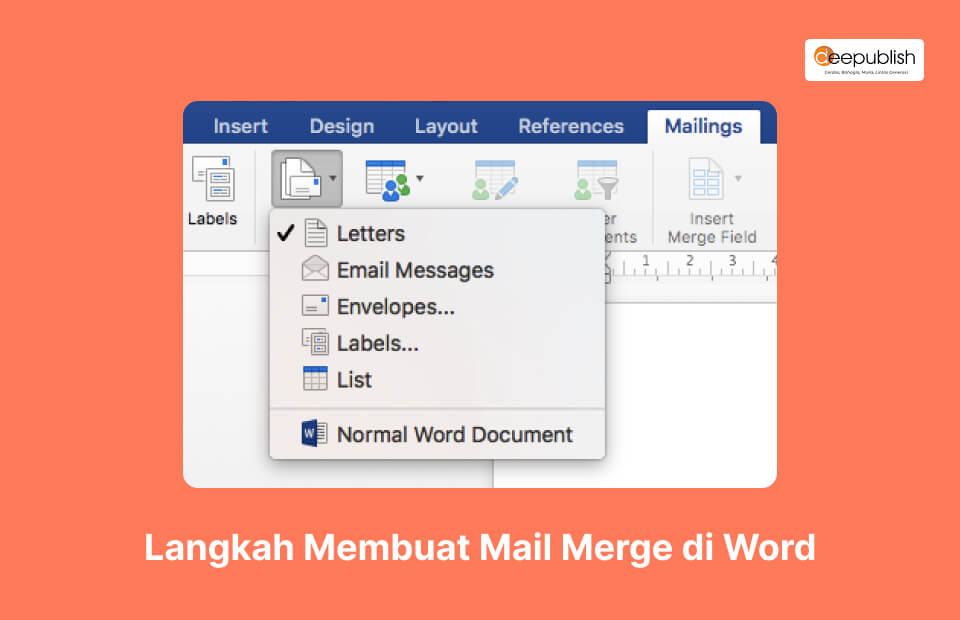
- Klik "Start Mail Merge": Dalam grup "Start Mail Merge," klik tombol "Start Mail Merge" dan pilih jenis mailing yang ingin Anda buat. Opsi yang umum digunakan adalah "Letters" (untuk surat), "E-mail Messages" (untuk email), "Envelopes" (untuk amplop), dan "Labels" (untuk label).
- Pilih "Select Recipients": Dalam grup "Start Mail Merge," klik tombol "Select Recipients" dan pilih salah satu opsi berikut:
- Type a New List: Pilih opsi ini jika Anda ingin membuat daftar penerima baru langsung di Word.
- Use an Existing List: Pilih opsi ini jika Anda ingin menggunakan sumber data yang sudah ada, seperti spreadsheet Excel atau database Access.
- Choose from Outlook Contacts: Pilih opsi ini jika Anda ingin menggunakan kontak dari Microsoft Outlook.
- Telusuri dan Pilih Sumber Data: Jika Anda memilih "Use an Existing List," telusuri komputer Anda untuk menemukan dan memilih sumber data yang ingin Anda gunakan.
- Pilih Tabel atau Sheet: Jika sumber data Anda adalah spreadsheet Excel atau database Access, Anda mungkin perlu memilih tabel atau sheet yang berisi data penerima.
- Klik "OK": Setelah Anda memilih sumber data dan tabel/sheet yang benar, klik "OK".
5. Menyisipkan Bidang Gabungan
Setelah dokumen utama terhubung dengan sumber data, Anda dapat mulai menyisipkan bidang gabungan ke dalam dokumen Anda.
- Tempatkan Kursor: Tempatkan kursor di lokasi di mana Anda ingin menyisipkan bidang gabungan.
- Klik "Insert Merge Field": Dalam grup "Write & Insert Fields," klik tombol "Insert Merge Field."
- Pilih Bidang Gabungan: Pilih bidang gabungan yang sesuai dari daftar yang muncul. Daftar ini akan menampilkan header kolom dari sumber data Anda.
- Ulangi Langkah: Ulangi langkah-langkah ini untuk semua bidang gabungan yang ingin Anda sisipkan ke dalam dokumen Anda.
Contoh Dokumen Utama dengan Bidang Gabungan:
Kepada Yth. <<Nama Depan>> <<Nama Belakang>>,

Kami ingin mengundang Anda ke acara spesial kami yang akan diadakan pada:

Tanggal: [Tanggal Acara]
Waktu: [Waktu Acara]
Lokasi: <<Alamat>>, <<Kota>>, <<Kode Pos>>

Kami harap Anda dapat hadir.

Hormat kami,

[Nama Anda]
6. Pratinjau dan Edit Hasil Gabungan
Sebelum menjalankan proses mailing secara penuh, sangat penting untuk melakukan pratinjau dan mengedit hasil gabungan untuk memastikan semuanya terlihat benar.
- Klik "Preview Results": Dalam grup "Preview Results," klik tombol "Preview Results."
- Navigasi Penerima: Gunakan tombol panah di sebelah tombol "Preview Results" untuk menavigasi di antara penerima dalam sumber data Anda.
- Periksa dan Edit: Periksa setiap hasil gabungan dengan cermat untuk memastikan bahwa semua informasi ditampilkan dengan benar. Jika Anda menemukan kesalahan, Anda dapat kembali ke dokumen utama dan mengedit bidang gabungan atau data di sumber data Anda.
- Edit Individual Records: Jika Anda perlu membuat perubahan khusus pada data untuk penerima tertentu, Anda dapat mengedit rekaman individual langsung dari jendela pratinjau.
7. Menyelesaikan Proses Mailing
Setelah Anda puas dengan pratinjau dan pengeditan, Anda dapat menyelesaikan proses mailing.
- Klik "Finish & Merge": Dalam grup "Finish & Merge," klik tombol "Finish & Merge."
- Pilih Opsi Gabungan: Pilih salah satu opsi berikut:
- Edit Individual Documents: Pilih opsi ini jika Anda ingin membuat dokumen baru yang berisi hasil gabungan untuk setiap penerima. Anda kemudian dapat mengedit dokumen-dokumen ini secara individual jika perlu.
- Print Documents: Pilih opsi ini jika Anda ingin langsung mencetak hasil gabungan.
- Send E-mail Messages: Pilih opsi ini jika Anda ingin mengirim hasil gabungan sebagai email.
8. Tips dan Trik Tambahan
- Gunakan Aturan: Fitur "Rules" di Word memungkinkan Anda menambahkan logika kondisional ke proses mailing Anda. Misalnya, Anda dapat menggunakan aturan untuk menampilkan teks yang berbeda berdasarkan nilai tertentu dalam sumber data Anda.
- Format Angka dan Tanggal: Anda dapat menggunakan kode format untuk memformat angka dan tanggal dalam bidang gabungan. Misalnya, Anda dapat menggunakan kode format untuk menampilkan tanggal dalam format yang berbeda atau untuk menambahkan simbol mata uang ke angka.
- Gunakan Filter: Anda dapat menggunakan filter untuk membatasi jumlah penerima yang disertakan dalam proses mailing. Misalnya, Anda dapat memfilter daftar penerima untuk hanya menyertakan mereka yang tinggal di kota tertentu.
- Simpan Dokumen Utama: Simpan dokumen utama Anda setelah Anda selesai mengaturnya. Ini akan memungkinkan Anda untuk menggunakannya kembali di masa mendatang dengan sumber data yang berbeda.
Kesimpulan
Mailing di Microsoft Word adalah alat yang sangat berguna untuk membuat dokumen yang dipersonalisasi secara massal. Dengan mengikuti langkah-langkah yang diuraikan dalam artikel ini, Anda dapat dengan mudah membuat surat, undangan, label, dan dokumen lainnya yang dipersonalisasi untuk sejumlah besar penerima. Dengan menguasai fitur ini, Anda dapat menghemat waktu, meningkatkan efisiensi, dan meningkatkan kualitas komunikasi Anda. Ingatlah untuk selalu merencanakan, menyiapkan data dengan benar, dan melakukan pratinjau sebelum menjalankan proses mailing secara penuh. Selamat mencoba!