

Line spacing, atau spasi baris, adalah ruang vertikal antara baris teks dalam sebuah paragraf. Meskipun seringkali diabaikan, pengaturan line spacing yang tepat memiliki dampak signifikan terhadap keterbacaan, estetika, dan profesionalitas sebuah dokumen. Microsoft Word menawarkan berbagai pilihan line spacing, dan salah satu yang seringkali direkomendasikan untuk dokumen formal adalah 1.25.
Artikel ini akan membahas secara mendalam tentang cara mengubah line spacing di Microsoft Word menjadi 1.25, serta mengapa pengaturan ini penting dan bagaimana Anda dapat menggunakannya secara efektif untuk meningkatkan kualitas dokumen Anda.
Mengapa Line Spacing Penting?
Sebelum kita membahas langkah-langkah mengubah line spacing, mari kita pahami mengapa pengaturan ini begitu penting:
- Keterbacaan: Line spacing yang tepat memudahkan mata untuk membaca dan memproses teks. Terlalu rapat, teks akan terasa padat dan sulit dibaca. Terlalu renggang, mata akan kesulitan mengikuti alur bacaan. Line spacing 1.25 menawarkan keseimbangan ideal, memberikan ruang yang cukup untuk memisahkan baris tanpa membuatnya terlalu terpisah.
- Estetika: Line spacing berkontribusi pada tampilan keseluruhan dokumen. Line spacing yang proporsional menciptakan tampilan yang rapi, profesional, dan enak dipandang. Sebaliknya, line spacing yang tidak tepat dapat membuat dokumen terlihat berantakan dan kurang profesional.
- Fokus: Line spacing yang baik membantu pembaca fokus pada teks. Ruang yang cukup antara baris memungkinkan pembaca untuk istirahat sejenak dan memproses informasi sebelum melanjutkan ke baris berikutnya. Ini sangat penting untuk dokumen yang panjang dan kompleks.
- Profesionalitas: Dalam banyak konteks profesional, seperti penulisan laporan, proposal, atau surat lamaran kerja, penggunaan line spacing standar (seperti 1.25) dianggap sebagai praktik terbaik. Ini menunjukkan perhatian terhadap detail dan profesionalisme.
Mengapa Memilih Line Spacing 1.25?
Meskipun Microsoft Word menawarkan berbagai pilihan line spacing, termasuk single (1.0), 1.15, double (2.0), dan lainnya, line spacing 1.25 seringkali menjadi pilihan yang ideal karena beberapa alasan:
- Keseimbangan: Line spacing 1.25 menawarkan keseimbangan yang baik antara keterbacaan dan efisiensi ruang. Ini memberikan ruang yang cukup antara baris untuk memudahkan pembacaan tanpa menghabiskan terlalu banyak ruang pada halaman.
- Profesionalisme: Line spacing 1.25 seringkali direkomendasikan sebagai standar untuk dokumen formal dan profesional. Ini menunjukkan perhatian terhadap detail dan kepatuhan terhadap konvensi penulisan yang baik.
- Fleksibilitas: Line spacing 1.25 cocok untuk berbagai jenis dokumen, mulai dari laporan bisnis hingga makalah akademis. Ini merupakan pilihan yang serbaguna yang dapat digunakan dalam berbagai konteks.
Cara Mengubah Line Spacing menjadi 1.25 di Microsoft Word
Berikut adalah langkah-langkah detail untuk mengubah line spacing menjadi 1.25 di Microsoft Word:
1. Memilih Teks:
Langkah pertama adalah memilih teks yang ingin Anda ubah line spacingnya. Anda dapat memilih seluruh dokumen, paragraf tertentu, atau hanya beberapa baris teks.
- Untuk memilih seluruh dokumen: Tekan
Ctrl + A(Windows) atauCommand + A(Mac). - Untuk memilih paragraf: Klik tiga kali di dalam paragraf.
- Untuk memilih beberapa baris teks: Klik dan seret mouse Anda di atas baris teks yang ingin Anda pilih.
2. Mengakses Opsi Line Spacing:
Setelah Anda memilih teks, ada beberapa cara untuk mengakses opsi line spacing:
-
Melalui Ribbon (Tab Home):
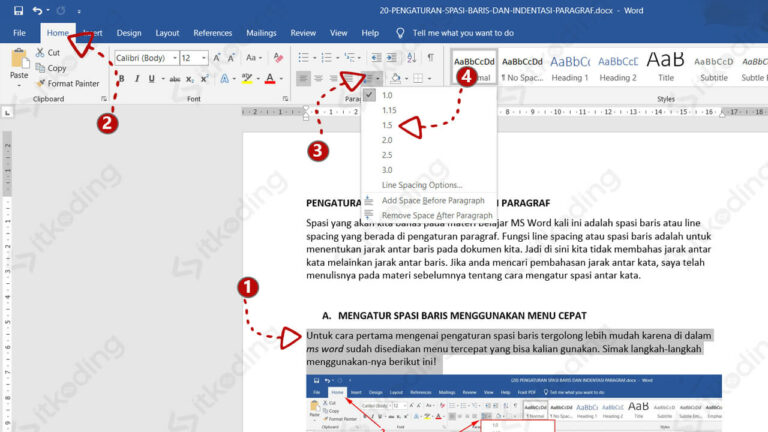
- Pergi ke tab "Home" di ribbon Microsoft Word.
- Di grup "Paragraph", cari ikon "Line and Paragraph Spacing" (ikon ini biasanya berupa dua panah kecil yang menunjuk ke atas dan ke bawah, dengan beberapa garis di antaranya).
- Klik ikon "Line and Paragraph Spacing" untuk membuka menu dropdown.
-
Melalui Dialog Paragraph:
- Klik kanan pada teks yang dipilih.
- Pilih "Paragraph" dari menu konteks.
- Dialog "Paragraph" akan muncul.
3. Memilih Opsi Line Spacing 1.25:
Setelah Anda membuka menu dropdown "Line and Paragraph Spacing" atau dialog "Paragraph", Anda akan melihat beberapa opsi line spacing standar (seperti 1.0, 1.15, 1.5, 2.0, 2.5, dan 3.0). Namun, Anda tidak akan melihat opsi 1.25 secara langsung. Untuk mengatur line spacing menjadi 1.25, Anda perlu menggunakan opsi "Line Spacing Options…":
-
Melalui Menu Dropdown "Line and Paragraph Spacing":
- Di bagian bawah menu dropdown, klik "Line Spacing Options…".
- Dialog "Paragraph" akan muncul.
-
Melalui Dialog "Paragraph":
- Anda sudah berada di dialog "Paragraph" jika Anda mengaksesnya melalui klik kanan.
4. Mengatur Line Spacing menjadi 1.25 di Dialog "Paragraph":
Di dalam dialog "Paragraph", Anda akan menemukan bagian "Spacing" yang berisi opsi untuk mengatur line spacing.
-
Pilih "Multiple" dari Dropdown "Line Spacing":
- Di bagian "Spacing", cari dropdown "Line Spacing".
- Klik dropdown tersebut dan pilih "Multiple".
-
Masukkan Nilai 1.25 di Kotak "At":
- Setelah Anda memilih "Multiple", sebuah kotak "At" akan muncul di sebelah dropdown "Line Spacing".
- Ketik "1.25" di kotak "At".
5. Menyesuaikan Spasi Sebelum dan Sesudah Paragraf (Opsional):
Di dalam dialog "Paragraph", Anda juga dapat menyesuaikan spasi sebelum dan sesudah paragraf. Secara default, Microsoft Word mungkin menambahkan spasi tambahan setelah setiap paragraf. Jika Anda ingin mengurangi atau menghilangkan spasi ini, Anda dapat mengatur nilai "Before" dan "After" di bagian "Spacing" menjadi 0 pt.
6. Menerapkan Perubahan:
Setelah Anda mengatur line spacing menjadi 1.25 dan menyesuaikan spasi sebelum dan sesudah paragraf (jika perlu), klik tombol "OK" di dialog "Paragraph" untuk menerapkan perubahan.
Mengatur Line Spacing 1.25 sebagai Default:
Jika Anda ingin menggunakan line spacing 1.25 sebagai default untuk semua dokumen baru yang Anda buat di Microsoft Word, Anda dapat melakukan hal berikut:
- Buka dokumen kosong baru di Microsoft Word.
- Ikuti langkah-langkah di atas untuk mengubah line spacing menjadi 1.25.
- Di dialog "Paragraph", klik tombol "Set As Default" di bagian bawah.
- Pilih "All documents based on the Normal template?" dan klik "OK".
Dengan melakukan ini, semua dokumen baru yang Anda buat berdasarkan template "Normal" akan menggunakan line spacing 1.25 secara default.
Tips Tambahan untuk Meningkatkan Keterbacaan:
Selain mengatur line spacing, berikut adalah beberapa tips tambahan untuk meningkatkan keterbacaan dokumen Anda:
- Pilih Font yang Mudah Dibaca: Gunakan font yang jelas dan mudah dibaca, seperti Times New Roman, Arial, Calibri, atau Garamond.
- Gunakan Ukuran Font yang Tepat: Ukuran font yang ideal biasanya antara 11 dan 12 poin.
- Gunakan Paragraf Pendek: Bagi teks Anda menjadi paragraf-paragraf pendek untuk memudahkan pembacaan.
- Gunakan Judul dan Sub Gunakan judul dan subjudul untuk memecah teks dan memberikan struktur yang jelas.
- Gunakan Bullet Points dan Numbering: Gunakan bullet points dan numbering untuk menyajikan informasi secara ringkas dan terstruktur.
- Gunakan Warna dengan Bijak: Gunakan warna untuk menyoroti informasi penting, tetapi jangan berlebihan.
- Proofread dengan Cermat: Periksa dokumen Anda dengan cermat untuk kesalahan tata bahasa dan ejaan.
Kesimpulan:
Mengatur line spacing menjadi 1.25 di Microsoft Word adalah cara sederhana namun efektif untuk meningkatkan keterbacaan, estetika, dan profesionalitas dokumen Anda. Dengan mengikuti langkah-langkah yang dijelaskan dalam artikel ini, Anda dapat dengan mudah mengubah line spacing dokumen Anda dan memastikan bahwa teks Anda mudah dibaca dan enak dipandang. Ingatlah untuk mempertimbangkan tips tambahan yang telah disebutkan untuk memaksimalkan keterbacaan dokumen Anda secara keseluruhan. Dengan perhatian terhadap detail, Anda dapat menciptakan dokumen yang tidak hanya informatif tetapi juga menarik dan profesional.