

Dalam dunia akademis dan profesional, format PDF (Portable Document Format) telah menjadi standar untuk berbagi dan menyimpan dokumen. PDF menawarkan keuntungan portabilitas, tampilan yang konsisten di berbagai platform, dan keamanan. Namun, seringkali kita dihadapkan pada kebutuhan untuk mengedit atau memodifikasi konten dalam file PDF, khususnya makalah, yang biasanya memerlukan konversi ke format yang lebih fleksibel seperti Word (.docx atau .doc).
Adobe Acrobat, sebagai perangkat lunak PDF terkemuka, menyediakan fitur konversi PDF ke Word yang handal dan akurat. Artikel ini akan mengupas tuntas cara mengubah makalah PDF ke Word menggunakan Adobe Acrobat, disertai dengan tips dan trik untuk mendapatkan hasil konversi yang optimal.
Mengapa Menggunakan Adobe Acrobat untuk Konversi PDF ke Word?
Ada banyak alat konversi PDF ke Word yang tersedia, baik online maupun offline. Namun, Adobe Acrobat menawarkan beberapa keunggulan signifikan:
- Akurasi Tinggi: Adobe Acrobat dikembangkan oleh Adobe, perusahaan yang menciptakan format PDF itu sendiri. Hal ini memberikan Acrobat pemahaman mendalam tentang struktur dan elemen PDF, sehingga menghasilkan konversi yang lebih akurat dibandingkan alat konversi lainnya.
- Retensi Format yang Baik: Acrobat berusaha semaksimal mungkin untuk mempertahankan format asli dokumen PDF, termasuk tata letak, font, gambar, dan elemen grafis lainnya. Ini sangat penting untuk makalah yang seringkali memiliki format kompleks dengan banyak elemen visual.
- Fitur Konversi Lanjutan: Acrobat menawarkan opsi konversi lanjutan yang memungkinkan Anda menyesuaikan proses konversi sesuai kebutuhan spesifik Anda. Misalnya, Anda dapat memilih untuk mengenali teks dalam gambar (OCR), mempertahankan atau menghapus komentar, dan mengoptimalkan file Word yang dihasilkan untuk diedit atau diarsipkan.
- Keamanan: Menggunakan Adobe Acrobat untuk konversi memastikan bahwa file PDF Anda diproses secara aman dan tidak disimpan atau dibagikan tanpa izin Anda. Ini penting untuk makalah yang mungkin berisi informasi sensitif atau rahasia.
- Integrasi yang Baik: Acrobat terintegrasi dengan baik dengan aplikasi Adobe lainnya, seperti Microsoft Word, sehingga memudahkan Anda untuk mengedit dan memformat dokumen Word yang dihasilkan.
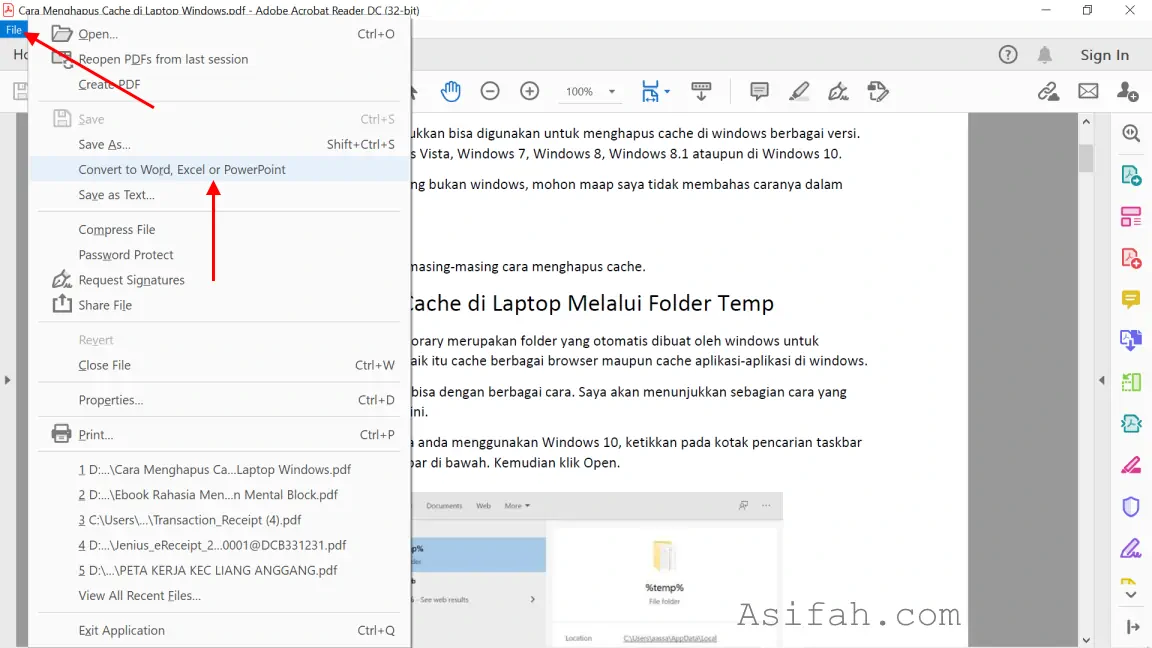
Langkah-Langkah Mengubah Makalah PDF ke Word dengan Adobe Acrobat
Berikut adalah langkah-langkah rinci untuk mengubah makalah PDF ke Word menggunakan Adobe Acrobat:
-
Buka File PDF dengan Adobe Acrobat:
- Luncurkan Adobe Acrobat di komputer Anda.
- Klik pada menu "File" di sudut kiri atas jendela.
- Pilih "Open" dan navigasikan ke lokasi file PDF makalah Anda.
- Pilih file PDF dan klik "Open".
-
Pilih Alat "Export PDF":
- Setelah file PDF terbuka, cari panel alat di sisi kanan jendela Acrobat.
- Jika panel alat tidak terlihat, klik pada ikon "Tools" di sudut kanan atas.
- Dalam panel alat, cari dan pilih alat "Export PDF". Jika Anda tidak melihatnya, ketik "Export PDF" di kotak pencarian di bagian atas panel alat.
-
Pilih Format Konversi "Microsoft Word":
- Setelah memilih alat "Export PDF", Anda akan melihat berbagai opsi format konversi.
- Pilih "Microsoft Word" sebagai format output.
- Anda akan melihat dua opsi tambahan di bawah "Microsoft Word":
- *Word Document (.docx):** Ini adalah format Word modern yang digunakan oleh versi Word terbaru (Word 2007 dan yang lebih baru). Ini adalah opsi yang direkomendasikan untuk sebagian besar pengguna.
- *Word 97-2003 Document (.doc):** Ini adalah format Word lama yang digunakan oleh versi Word yang lebih lama (Word 97 hingga Word 2003). Pilih opsi ini jika Anda perlu membuka file Word yang dihasilkan di versi Word yang lebih lama.
-
Konfigurasikan Opsi Konversi (Opsional):
- Sebelum memulai konversi, Anda dapat mengklik ikon roda gigi (Settings) di sebelah opsi "Microsoft Word" untuk mengkonfigurasi opsi konversi lanjutan.
- Opsi konversi yang tersedia meliputi:
- Layout Retention:
- Retain Layout: Mempertahankan tata letak asli PDF semaksimal mungkin. Ini adalah opsi yang direkomendasikan untuk makalah yang memiliki tata letak kompleks dengan banyak elemen visual.
- Reflow Text: Mengatur ulang teks agar lebih mudah diedit. Ini adalah opsi yang baik jika Anda berencana untuk melakukan banyak pengeditan pada teks dalam file Word yang dihasilkan.
- Recognize Text (OCR): Mengaktifkan Optical Character Recognition (OCR) untuk mengenali teks dalam gambar atau dokumen yang dipindai. Ini penting jika makalah Anda berisi gambar dengan teks yang ingin Anda edit.
- Comments: Memilih apakah akan menyertakan atau menghapus komentar dalam file Word yang dihasilkan.
- Images: Mengatur kualitas gambar dalam file Word yang dihasilkan. Anda dapat memilih untuk mempertahankan kualitas asli, mengompres gambar, atau menghapus gambar sama sekali.
- Layout Retention:
- Setelah mengkonfigurasi opsi konversi, klik "OK" untuk menyimpan perubahan.
-
Klik "Export" dan Simpan File Word:
- Setelah memilih format konversi dan mengkonfigurasi opsi konversi (jika perlu), klik tombol "Export".
- Acrobat akan meminta Anda untuk memilih lokasi untuk menyimpan file Word yang dihasilkan.
- Pilih lokasi yang diinginkan dan berikan nama untuk file Word.
- Klik "Save" untuk memulai proses konversi.
-
Buka File Word dan Edit:
- Setelah proses konversi selesai, file Word akan disimpan di lokasi yang Anda tentukan.
- Buka file Word dengan Microsoft Word.
- Anda sekarang dapat mengedit dan memformat makalah sesuai kebutuhan Anda.
Tips dan Trik untuk Konversi PDF ke Word yang Optimal
- Gunakan Versi Adobe Acrobat Terbaru: Versi terbaru Acrobat seringkali memiliki algoritma konversi yang lebih baik dan fitur-fitur baru yang dapat meningkatkan akurasi dan kualitas konversi.
- Periksa Kualitas PDF Asli: Kualitas PDF asli sangat memengaruhi hasil konversi. PDF dengan resolusi rendah, gambar yang buram, atau teks yang tidak jelas akan menghasilkan konversi yang kurang akurat. Jika memungkinkan, gunakan PDF dengan kualitas tinggi untuk hasil terbaik.
- Aktifkan OCR Jika Diperlukan: Jika makalah Anda berisi gambar dengan teks yang ingin Anda edit, pastikan untuk mengaktifkan opsi OCR. OCR akan menganalisis gambar dan mengenali teks di dalamnya, sehingga Anda dapat mengeditnya di Word.
- Pilih Opsi Layout Retention yang Tepat: Pilih opsi "Retain Layout" jika Anda ingin mempertahankan tata letak asli PDF semaksimal mungkin. Namun, jika Anda berencana untuk melakukan banyak pengeditan pada teks, opsi "Reflow Text" mungkin lebih cocok.
- Periksa dan Koreksi File Word yang Dihasilkan: Setelah konversi selesai, luangkan waktu untuk memeriksa dan mengoreksi file Word yang dihasilkan. Periksa apakah ada kesalahan format, teks yang hilang, atau gambar yang terdistorsi.
- Gunakan Fitur Find and Replace: Gunakan fitur "Find and Replace" di Word untuk memperbaiki kesalahan format atau teks yang umum. Misalnya, Anda dapat menggunakan fitur ini untuk mengganti karakter yang salah dikenali oleh OCR.
- Format Ulang Jika Perlu: Meskipun Acrobat berusaha untuk mempertahankan format asli, Anda mungkin perlu memformat ulang beberapa bagian dari dokumen Word untuk mencapai tampilan yang diinginkan.
- Simpan File Word Secara Berkala: Saat Anda mengedit file Word, pastikan untuk menyimpannya secara berkala untuk menghindari kehilangan data.
Kesimpulan
Mengubah makalah PDF ke Word dengan Adobe Acrobat adalah cara yang efektif dan efisien untuk mengedit dan memodifikasi konten PDF. Dengan mengikuti langkah-langkah yang dijelaskan dalam artikel ini dan menerapkan tips dan trik yang diberikan, Anda dapat menghasilkan file Word yang akurat dan mudah diedit. Ingatlah untuk selalu memeriksa dan mengoreksi file Word yang dihasilkan untuk memastikan bahwa semua konten dan format sesuai dengan yang Anda inginkan. Dengan demikian, Anda dapat memanfaatkan fleksibilitas format Word untuk menyempurnakan makalah Anda dan mencapai hasil yang optimal.