

Microsoft Word, lebih dari sekadar pengolah kata, adalah platform serbaguna untuk menggabungkan teks dan visual. Kemampuan untuk menyisipkan dan mengatur gambar sangat penting untuk menciptakan dokumen yang menarik secara visual, informatif, dan profesional. Salah satu aspek penting dalam bekerja dengan gambar di Word adalah mengendalikan lokasinya. Penempatan gambar yang tepat dapat meningkatkan alur cerita, menyoroti informasi penting, dan memberikan kesan keseluruhan yang lebih baik.
Artikel ini akan membahas secara mendalam cara mengubah lokasi foto di Microsoft Word dengan berbagai metode, teknik, dan pertimbangan penting. Dari pengaturan dasar hingga opsi lanjutan, kita akan menjelajahi berbagai cara untuk memposisikan gambar dengan presisi, memastikan bahwa mereka melengkapi teks Anda dan menyampaikan pesan yang Anda inginkan.
Mengapa Mengubah Lokasi Foto Penting?
Sebelum kita menyelami detail teknis, penting untuk memahami mengapa mengubah lokasi foto merupakan keterampilan penting dalam Microsoft Word:
- Estetika dan Keterbacaan: Penempatan gambar yang strategis meningkatkan estetika dokumen dan membuatnya lebih mudah dibaca. Gambar yang ditempatkan dengan cermat dapat memecah blok teks yang padat, memberikan titik fokus visual, dan membuat dokumen lebih menarik bagi pembaca.
- Kesesuaian Konteks: Gambar harus ditempatkan di dekat teks yang relevan agar pembaca dapat dengan mudah menghubungkan visual dengan informasi yang disajikan. Penempatan yang buruk dapat membingungkan pembaca dan mengurangi dampak visual.
- Penyampaian Pesan: Lokasi gambar dapat memengaruhi interpretasi dan pemahaman pesan. Misalnya, menempatkan gambar di dekat kesimpulan dapat memperkuat poin utama, sementara menempatkannya di awal dapat menarik perhatian dan mengatur nada.
- Tata Letak yang Profesional: Penempatan gambar yang tepat berkontribusi pada tata letak dokumen yang profesional dan terstruktur. Ini menunjukkan perhatian terhadap detail dan meningkatkan kredibilitas dokumen.
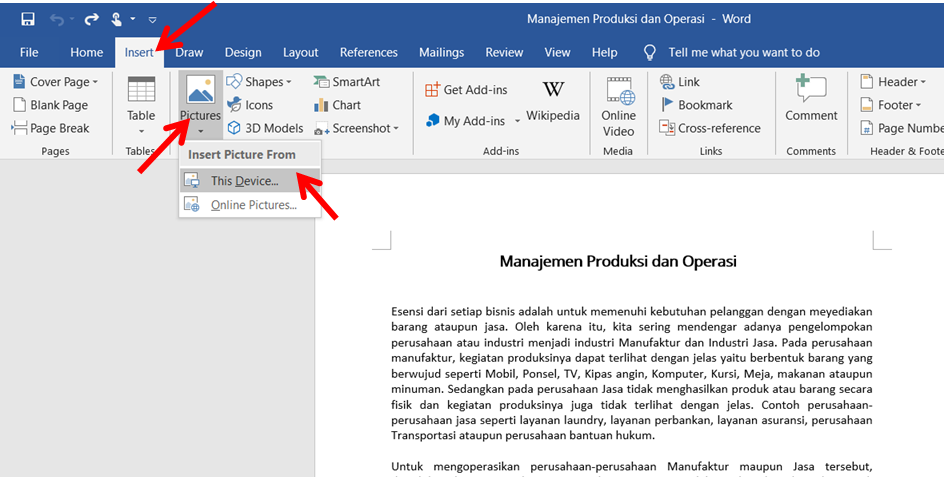
Metode Dasar Mengubah Lokasi Foto di Word
Ada beberapa metode dasar untuk memindahkan gambar di Word. Berikut adalah beberapa yang paling umum:
-
Drag and Drop (Seret dan Lepas):
Ini adalah metode paling intuitif dan sederhana.
- Cara Kerja: Klik pada gambar yang ingin Anda pindahkan. Tahan tombol mouse dan seret gambar ke lokasi yang diinginkan dalam dokumen. Lepaskan tombol mouse untuk menempatkan gambar di sana.
- Kelebihan: Cepat, mudah, dan intuitif.
- Kekurangan: Kurang presisi. Sulit untuk menempatkan gambar dengan tepat di lokasi tertentu. Mungkin tidak berfungsi dengan baik untuk tata letak yang kompleks.
-
Cut and Paste (Potong dan Tempel):
Metode ini memberikan sedikit lebih banyak kontrol daripada drag and drop.
- Cara Kerja: Klik pada gambar untuk memilihnya. Tekan
Ctrl + X(atauCmd + Xdi Mac) untuk memotong gambar. Klik di lokasi yang Anda inginkan untuk menempatkan gambar. TekanCtrl + V(atauCmd + Vdi Mac) untuk menempel gambar. - Kelebihan: Lebih presisi daripada drag and drop.
- Kekurangan: Masih kurang kontrol atas penempatan yang tepat.
- Cara Kerja: Klik pada gambar untuk memilihnya. Tekan
Menggunakan Opsi Tata Letak (Layout Options) untuk Kontrol Lebih Besar
Opsi tata letak (Layout Options) adalah fitur penting di Word yang memberikan kontrol signifikan atas cara gambar berinteraksi dengan teks. Untuk mengakses opsi tata letak, klik pada gambar, dan ikon kecil akan muncul di dekat sudut kanan atas gambar. Klik ikon tersebut untuk membuka menu Layout Options. Anda juga dapat mengaksesnya dengan mengklik kanan pada gambar dan memilih "Wrap Text".
Berikut adalah penjelasan tentang berbagai opsi tata letak:
-
In Line with Text (Sejajar dengan Teks):
- Cara Kerja: Memperlakukan gambar seolah-olah itu adalah karakter teks. Gambar akan bergerak bersama teks saat Anda menambahkan atau menghapus teks di sekitarnya.
- Kelebihan: Mudah untuk mengintegrasikan gambar ke dalam aliran teks.
- Kekurangan: Terbatas dalam hal penempatan. Tidak dapat memposisikan gambar secara bebas di halaman.
-
Square (Kotak):
- Cara Kerja: Mengelilingi gambar dengan teks dalam bentuk persegi. Teks akan mengalir di sekitar semua sisi gambar.
- Kelebihan: Memungkinkan teks untuk mengalir di sekitar gambar dengan rapi.
- Kekurangan: Mungkin terlihat kaku jika tidak digunakan dengan hati-hati.
-
Tight (Ketat):
- Cara Kerja: Mirip dengan Square, tetapi teks akan mengikuti kontur gambar. Ini berfungsi paling baik dengan gambar yang memiliki bentuk tidak beraturan.
- Kelebihan: Teks lebih dekat dengan gambar, menciptakan tata letak yang lebih dinamis.
- Kekurangan: Mungkin sulit untuk dibaca jika gambar memiliki kontur yang kompleks.
-
Through (Melalui):
- Cara Kerja: Memungkinkan teks untuk mengalir melalui area transparan gambar. Ini memerlukan gambar dengan latar belakang transparan.
- Kelebihan: Menarik secara visual dan memungkinkan integrasi gambar yang lebih kreatif.
- Kekurangan: Memerlukan gambar dengan latar belakang transparan.
-
Top and Bottom (Atas dan Bawah):
- Cara Kerja: Menempatkan gambar di antara blok teks. Teks akan berada di atas dan di bawah gambar, tetapi tidak di sampingnya.
- Kelebihan: Memisahkan gambar dari teks, memberikan penekanan visual.
- Kekurangan: Mungkin memakan banyak ruang vertikal.
-
Behind Text (Di Belakang Teks):
- Cara Kerja: Menempatkan gambar di belakang teks. Teks akan tumpang tindih dengan gambar.
- Kelebihan: Dapat digunakan untuk membuat efek watermark atau latar belakang.
- Kekurangan: Teks mungkin sulit dibaca jika gambar terlalu gelap atau ramai.
-
In Front of Text (Di Depan Teks):
- Cara Kerja: Menempatkan gambar di depan teks. Gambar akan menutupi teks.
- Kelebihan: Memberikan penekanan visual pada gambar.
- Kekurangan: Dapat menghalangi teks dan membuatnya tidak dapat dibaca.
Opsi Posisi Lanjutan (Advanced Layout Options)
Untuk kontrol yang lebih presisi atas lokasi gambar, Anda dapat menggunakan opsi posisi lanjutan. Untuk mengaksesnya, klik kanan pada gambar, pilih "Format Picture," dan kemudian pilih tab "Layout & Properties." Di sana, Anda akan menemukan opsi "Position."
- Horizontal Position (Posisi Horizontal): Memungkinkan Anda untuk menentukan posisi horizontal gambar relatif terhadap margin halaman, kolom, atau objek lain. Anda dapat memilih "Absolute Position" untuk menentukan jarak yang tepat dari tepi halaman atau "Relative Position" untuk menentukan posisi relatif terhadap objek lain.
- Vertical Position (Posisi Vertikal): Mirip dengan posisi horizontal, tetapi untuk posisi vertikal. Anda dapat menentukan posisi relatif terhadap margin halaman, baris teks, atau objek lain.
- Lock Anchor (Kunci Jangkar): Jika opsi ini dicentang, gambar akan tetap terhubung ke paragraf tertentu. Ketika Anda memindahkan paragraf tersebut, gambar akan bergerak bersamanya. Ini berguna untuk memastikan bahwa gambar tetap relevan dengan teks yang sesuai.
- Move Object with Text (Pindahkan Objek dengan Teks): Opsi ini, ketika dicentang, akan memastikan bahwa gambar bergerak bersama teks di sekitarnya saat Anda menambahkan atau menghapus teks.
- Allow Overlap (Izinkan Tumpang Tindih): Opsi ini memungkinkan gambar untuk tumpang tindih dengan gambar atau objek lain.
Tips dan Trik untuk Penempatan Gambar yang Efektif
- Pertimbangkan Tata Letak Keseluruhan: Pastikan penempatan gambar sesuai dengan tata letak keseluruhan dokumen. Hindari menempatkan gambar secara acak tanpa mempertimbangkan bagaimana mereka berinteraksi dengan teks dan elemen desain lainnya.
- Gunakan Gridlines (Garis Kisi): Aktifkan garis kisi di Word (View > Gridlines) untuk membantu Anda menyelaraskan gambar dan objek lain secara akurat.
- Gunakan Ruler (Penggaris): Gunakan penggaris (View > Ruler) untuk membantu Anda mengukur dan menempatkan gambar dengan presisi.
- Gunakan Grup (Group): Jika Anda memiliki beberapa gambar atau objek yang ingin Anda posisikan bersama, kelompokkan mereka menjadi satu objek. Ini akan memudahkan untuk memindahkan dan mengubah ukuran mereka sebagai satu kesatuan.
- Perhatikan Ukuran File: Gambar beresolusi tinggi dapat membuat ukuran file dokumen Anda menjadi sangat besar. Optimalkan gambar untuk web sebelum menyisipkannya ke dalam Word untuk mengurangi ukuran file tanpa mengorbankan kualitas visual.
- Uji Coba dan Eksperimen: Jangan takut untuk bereksperimen dengan berbagai opsi tata letak dan posisi untuk menemukan kombinasi yang paling sesuai untuk kebutuhan Anda.
Kesimpulan
Mengubah lokasi foto di Microsoft Word adalah keterampilan penting untuk membuat dokumen yang menarik secara visual, informatif, dan profesional. Dengan memahami berbagai metode, opsi tata letak, dan opsi posisi lanjutan yang tersedia, Anda dapat mengendalikan penempatan gambar dengan presisi dan menciptakan tata letak yang optimal untuk menyampaikan pesan Anda dengan efektif. Ingatlah untuk mempertimbangkan konteks, tata letak keseluruhan, dan tujuan dokumen Anda saat menempatkan gambar. Dengan latihan dan eksperimen, Anda akan menguasai seni penempatan gambar di Word dan menghasilkan dokumen yang menonjol.