

Logo adalah representasi visual dari identitas merek Anda. Logo yang kuat dan menarik dapat membantu meningkatkan pengenalan merek, membangun kepercayaan, dan membedakan Anda dari pesaing. Terkadang, Anda mungkin memiliki logo dalam format hitam putih, baik karena alasan historis, keterbatasan desain awal, atau kebutuhan khusus. Namun, seringkali, Anda mungkin ingin menghidupkan logo tersebut dengan warna untuk membuatnya lebih menarik dan relevan dengan citra merek Anda saat ini.
Meskipun Word umumnya dikenal sebagai aplikasi pengolah kata, ia juga menawarkan fitur dasar pengeditan gambar yang cukup memadai untuk mengubah logo hitam putih menjadi berwarna. Artikel ini akan memandu Anda melalui proses langkah demi langkah, memberikan tips dan trik untuk mendapatkan hasil terbaik, serta membahas alternatif dan pertimbangan penting lainnya.
Mengapa Menggunakan Word untuk Mewarnai Logo?
Mungkin Anda bertanya-tanya, mengapa menggunakan Word untuk mewarnai logo? Bukankah ada aplikasi pengedit gambar yang lebih canggih seperti Adobe Photoshop atau GIMP? Berikut beberapa alasan mengapa Word bisa menjadi pilihan yang baik, terutama jika Anda memiliki kebutuhan yang sederhana dan akses terbatas ke perangkat lunak pengedit gambar profesional:
- Aksesibilitas: Hampir semua orang yang menggunakan komputer memiliki Microsoft Word. Ini menjadikannya solusi yang mudah diakses dan tidak memerlukan biaya tambahan.
- Kemudahan Penggunaan: Antarmuka Word relatif intuitif dan mudah dipelajari, terutama untuk tugas-tugas dasar seperti mewarnai gambar.
- Cukup untuk Kebutuhan Sederhana: Jika logo Anda tidak terlalu kompleks dan Anda hanya membutuhkan perubahan warna yang sederhana, Word sudah cukup memadai.
- Integrasi dengan Dokumen: Jika Anda ingin langsung menyisipkan logo berwarna ke dalam dokumen Word Anda, proses ini akan menjadi lebih mudah.
Langkah-langkah Mewarnai Logo Hitam Putih dengan Word:
Berikut adalah panduan langkah demi langkah untuk mengubah logo hitam putih menjadi berwarna menggunakan Microsoft Word:
1. Persiapan:
- Buka Microsoft Word: Luncurkan aplikasi Microsoft Word di komputer Anda.
- Sisipkan Logo: Buka dokumen Word baru atau dokumen yang sudah ada. Klik tab "Insert" di ribbon, lalu pilih "Pictures" dan "This Device." Navigasikan ke lokasi logo hitam putih Anda dan klik "Insert."
- Duplikasi Logo (Opsional): Jika Anda ingin membandingkan logo asli dengan versi berwarna, duplikat logo tersebut dengan menekan Ctrl+C (copy) dan Ctrl+V (paste). Ini akan memberi Anda referensi visual.
2. Memformat Gambar:
- Pilih Logo: Klik logo yang ingin Anda warnai untuk memilihnya.
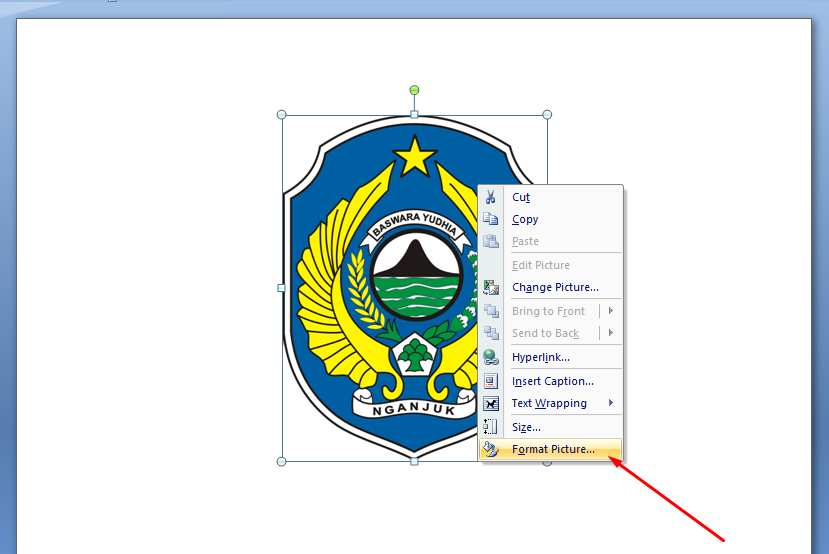
- Buka Tab "Picture Format": Setelah logo dipilih, tab "Picture Format" akan muncul di ribbon. Klik tab ini untuk mengakses opsi format gambar.
- Opsi "Color": Di grup "Adjust" pada tab "Picture Format," Anda akan menemukan opsi "Color." Klik panah ke bawah di bawah "Color" untuk melihat berbagai pilihan.
3. Memilih Warna:
Di menu "Color," Anda akan menemukan beberapa opsi:
- Color Tone: Opsi ini memungkinkan Anda menyesuaikan suhu warna logo. Anda dapat memilih warna yang lebih hangat (kemerahan) atau lebih dingin (kebiruan).
- Recolor: Opsi ini menawarkan berbagai preset warna yang dapat Anda terapkan pada logo. Anda dapat memilih warna solid, gradien, atau bahkan efek artistik.
- Set Transparent Color: Opsi ini memungkinkan Anda membuat bagian tertentu dari logo menjadi transparan. Ini berguna jika logo Anda memiliki latar belakang putih yang ingin Anda hilangkan.
- Picture Color Options: Opsi ini membuka jendela "Format Picture" di sisi kanan layar. Di sini, Anda memiliki kontrol yang lebih rinci atas warna logo.
4. Penyesuaian Warna Tingkat Lanjut (Format Picture):
Jendela "Format Picture" menawarkan opsi penyesuaian warna yang lebih mendalam:
- Picture Corrections: Di bagian ini, Anda dapat menyesuaikan ketajaman (sharpness), kecerahan (brightness), dan kontras (contrast) logo. Ini dapat membantu meningkatkan kualitas visual logo sebelum Anda menambahkan warna.
- Picture Color: Di bagian ini, Anda dapat menyesuaikan saturasi (saturation) dan suhu warna (color temperature) logo. Saturasi mengontrol intensitas warna, sementara suhu warna memengaruhi kesan hangat atau dingin dari warna tersebut.
- Artistic Effects: Di bagian ini, Anda dapat menambahkan berbagai efek artistik ke logo, seperti efek pensil, efek cat air, atau efek film. Namun, berhati-hatilah saat menggunakan efek ini, karena dapat membuat logo terlihat kurang profesional.
5. Mewarnai Bagian Tertentu dari Logo (Menggunakan Shapes):
Jika Anda ingin mewarnai bagian tertentu dari logo dengan warna yang berbeda, Anda dapat menggunakan fitur "Shapes" di Word:
- Sisipkan Shape: Klik tab "Insert," lalu pilih "Shapes" dan pilih bentuk yang sesuai dengan bagian logo yang ingin Anda warnai.
- Gambar Shape di Atas Bagian Logo: Gambar shape tersebut di atas bagian logo yang ingin Anda warnai.
- Atur Format Shape: Klik kanan pada shape, lalu pilih "Format Shape." Di jendela "Format Shape," Anda dapat mengubah warna shape, mengatur transparansi, dan menghilangkan garis tepi (outline).
- Ulangi Proses: Ulangi proses ini untuk setiap bagian logo yang ingin Anda warnai dengan warna yang berbeda.
- Grupkan Shapes dan Logo: Setelah selesai mewarnai semua bagian logo, pilih semua shape dan logo (tahan tombol Shift sambil mengklik) dan klik kanan. Pilih "Group" untuk menggabungkan semua elemen menjadi satu gambar.
Tips dan Trik:
- Gunakan Gambar dengan Resolusi Tinggi: Semakin tinggi resolusi gambar logo Anda, semakin baik hasil pewarnaannya. Gambar dengan resolusi rendah cenderung terlihat pecah dan buram setelah diwarnai.
- Eksperimen dengan Warna: Jangan takut untuk bereksperimen dengan berbagai kombinasi warna untuk menemukan yang paling sesuai dengan identitas merek Anda.
- Perhatikan Kontras: Pastikan warna yang Anda pilih memiliki kontras yang cukup agar logo tetap mudah dibaca dan dikenali.
- Gunakan Palet Warna Merek: Jika merek Anda memiliki palet warna yang sudah ditetapkan, gunakan warna-warna tersebut untuk menjaga konsistensi merek.
- Simpan Salinan Asli: Selalu simpan salinan asli logo hitam putih Anda sebelum Anda melakukan perubahan apa pun. Ini akan memastikan bahwa Anda memiliki salinan cadangan jika Anda tidak puas dengan hasilnya.
- Gunakan Format Gambar yang Tepat: Saat menyimpan logo berwarna, pilih format gambar yang sesuai dengan kebutuhan Anda. Format PNG ideal untuk logo dengan latar belakang transparan, sementara format JPEG cocok untuk logo dengan latar belakang solid.
Alternatif Selain Word:
Meskipun Word dapat digunakan untuk mewarnai logo, ada beberapa alternatif lain yang mungkin lebih baik, terutama jika Anda membutuhkan kontrol yang lebih rinci atau fitur yang lebih canggih:
- Adobe Photoshop: Aplikasi pengedit gambar profesional yang menawarkan berbagai alat dan fitur untuk memanipulasi gambar dengan presisi tinggi.
- GIMP: Aplikasi pengedit gambar open-source gratis yang merupakan alternatif yang baik untuk Photoshop.
- Canva: Platform desain grafis online yang mudah digunakan dan menawarkan berbagai template dan alat untuk membuat logo dan desain grafis lainnya.
- Inkscape: Aplikasi pengedit gambar vektor open-source gratis yang ideal untuk membuat dan mengedit logo.
Pertimbangan Penting:
- Hak Cipta: Pastikan Anda memiliki hak untuk mengubah logo tersebut. Jika logo tersebut dilindungi hak cipta oleh pihak lain, Anda mungkin memerlukan izin untuk mengubahnya.
- Konsistensi Merek: Pertimbangkan bagaimana perubahan warna logo akan memengaruhi konsistensi merek Anda. Pastikan warna baru tersebut sesuai dengan identitas merek Anda dan tidak membingungkan pelanggan.
- Kualitas Hasil: Perlu diingat bahwa hasil pewarnaan logo dengan Word mungkin tidak sebaik jika Anda menggunakan aplikasi pengedit gambar profesional. Jika Anda membutuhkan hasil yang berkualitas tinggi, pertimbangkan untuk menggunakan salah satu alternatif yang disebutkan di atas.
Kesimpulan:
Meskipun Microsoft Word bukan aplikasi pengedit gambar yang canggih, ia dapat digunakan untuk mewarnai logo hitam putih dengan cara yang sederhana dan mudah. Dengan mengikuti panduan langkah demi langkah dan tips yang diberikan dalam artikel ini, Anda dapat menghidupkan logo Anda dengan warna dan membuatnya lebih menarik. Namun, jika Anda membutuhkan kontrol yang lebih rinci atau fitur yang lebih canggih, pertimbangkan untuk menggunakan aplikasi pengedit gambar profesional seperti Adobe Photoshop atau GIMP. Ingatlah untuk selalu memperhatikan konsistensi merek dan kualitas hasil akhir. Dengan perencanaan dan eksekusi yang tepat, Anda dapat mengubah logo hitam putih Anda menjadi karya seni berwarna yang mencerminkan identitas merek Anda dengan lebih baik.