

Microsoft Word, sebagai perangkat lunak pengolah kata paling populer, menawarkan berbagai fitur untuk membuat dokumen yang profesional dan menarik. Salah satu cara untuk menambahkan sentuhan personal dan memperkuat identitas visual adalah dengan mengubah logo latar atau menambahkan watermark ke dokumen Anda. Logo latar tidak hanya mempercantik tampilan dokumen, tetapi juga dapat digunakan untuk menandai hak cipta, status kerahasiaan, atau sekadar menambahkan sentuhan merek perusahaan.
Artikel ini akan membahas secara mendalam cara mengubah logo latar Microsoft Word, mulai dari langkah-langkah dasar hingga tips dan trik lanjutan untuk mendapatkan hasil yang optimal. Kami akan membahas berbagai metode, format gambar yang didukung, serta pertimbangan penting agar logo latar Anda terlihat profesional dan tidak mengganggu konten utama dokumen.
Mengapa Mengubah Logo Latar Microsoft Word?
Sebelum kita membahas langkah-langkahnya, mari kita pahami mengapa mengubah logo latar pada dokumen Word bisa menjadi ide yang bagus:
- Branding: Logo latar dapat membantu memperkuat merek perusahaan atau organisasi Anda. Dengan menempatkan logo secara halus di latar belakang setiap dokumen, Anda menciptakan konsistensi visual yang meningkatkan pengenalan merek.
- Keamanan: Logo latar dapat digunakan sebagai watermark untuk menandai hak cipta atau status kerahasiaan dokumen. Misalnya, Anda dapat menambahkan teks "DRAFT," "CONFIDENTIAL," atau logo perusahaan dengan transparansi rendah untuk mencegah penggunaan yang tidak sah.
- Profesionalisme: Logo latar yang dirancang dengan baik dapat meningkatkan tampilan profesional dokumen Anda. Ini menunjukkan perhatian terhadap detail dan komitmen terhadap kualitas.
- Personalisasi: Logo latar memungkinkan Anda mempersonalisasi dokumen sesuai dengan kebutuhan spesifik Anda. Anda dapat menggunakan logo perusahaan, gambar pribadi, atau desain khusus untuk menciptakan dokumen yang unik dan menarik.
- Efisiensi: Sekali Anda mengatur logo latar, logo tersebut akan secara otomatis diterapkan ke semua halaman dalam dokumen, menghemat waktu dan tenaga.
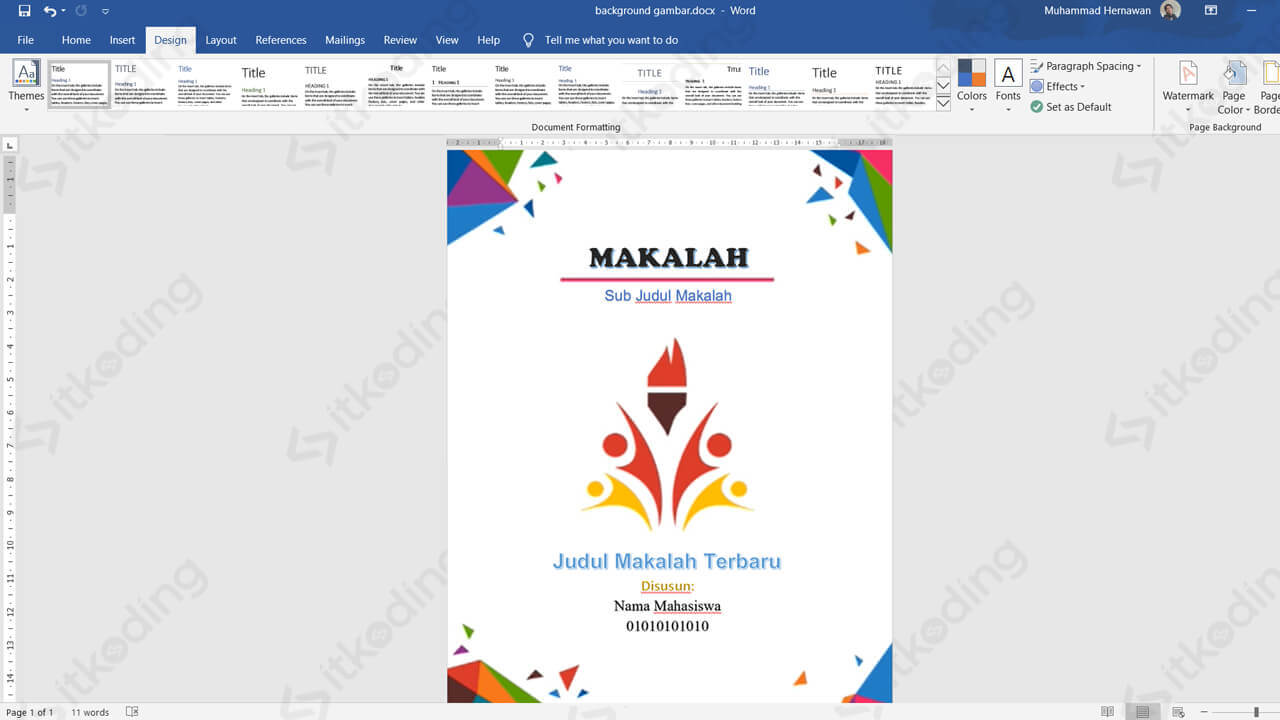
Metode Mengubah Logo Latar di Microsoft Word
Ada beberapa cara untuk mengubah logo latar di Microsoft Word. Berikut adalah dua metode utama yang paling umum digunakan:
1. Menggunakan Fitur Watermark:
Fitur watermark adalah cara paling umum dan mudah untuk menambahkan logo latar ke dokumen Word. Fitur ini dirancang khusus untuk tujuan ini dan menawarkan berbagai opsi penyesuaian.
- Langkah 1: Buka Dokumen Word. Buka dokumen Word yang ingin Anda tambahkan logo latar.
- Langkah 2: Akses Fitur Watermark. Klik tab "Design" di ribbon (pita). Pada grup "Page Background," klik tombol "Watermark."
- Langkah 3: Pilih Watermark Custom. Pada menu drop-down yang muncul, pilih "Custom Watermark…"
- Langkah 4: Pilih Picture Watermark. Di jendela "Printed Watermark," pilih opsi "Picture watermark."
- Langkah 5: Pilih Gambar Logo. Klik tombol "Select Picture…" dan pilih gambar logo yang ingin Anda gunakan sebagai latar belakang. Anda dapat memilih gambar dari file di komputer Anda, dari pencarian gambar online, atau dari OneDrive.
- Langkah 6: Sesuaikan Pengaturan.
- Scale: Pilih ukuran logo latar. Anda dapat memilih ukuran otomatis (Auto) atau menentukan ukuran persentase tertentu. Eksperimen dengan berbagai ukuran untuk mendapatkan hasil yang sesuai dengan preferensi Anda.
- Washout: Opsi ini mengontrol transparansi logo. Jika dicentang, logo akan ditampilkan dengan transparansi tinggi, membuatnya lebih halus dan tidak mengganggu teks. Jika tidak dicentang, logo akan ditampilkan dengan warna penuh, yang mungkin terlalu mencolok. Sebaiknya biarkan opsi ini dicentang untuk hasil yang profesional.
- Langkah 7: Terapkan dan Tutup. Klik "Apply" untuk melihat pratinjau logo latar di dokumen Anda. Jika Anda puas dengan hasilnya, klik "OK" untuk menutup jendela "Printed Watermark."
2. Menggunakan Header atau Footer:
Metode ini sedikit lebih rumit daripada menggunakan fitur watermark, tetapi memberikan fleksibilitas yang lebih besar dalam hal penempatan dan ukuran logo.
- Langkah 1: Buka Dokumen Word. Buka dokumen Word yang ingin Anda tambahkan logo latar.
- Langkah 2: Buka Header atau Footer. Klik ganda di bagian atas halaman (untuk membuka header) atau di bagian bawah halaman (untuk membuka footer). Anda juga dapat mengakses header atau footer melalui tab "Insert" > "Header" atau "Footer."
- Langkah 3: Sisipkan Gambar Logo. Pada tab "Header & Footer Tools Design," klik "Pictures" dan pilih gambar logo yang ingin Anda gunakan.
- Langkah 4: Posisikan dan Ukuran Logo. Posisikan logo di tempat yang Anda inginkan di latar belakang halaman. Anda dapat menyeret dan mengubah ukuran logo sesuai kebutuhan.
- Langkah 5: Atur Format Gambar.
- Wrap Text: Klik kanan pada gambar logo dan pilih "Wrap Text." Pilih opsi "Behind Text" agar logo berada di belakang teks.
- Color: Klik kanan pada gambar logo dan pilih "Format Picture." Pada tab "Picture," Anda dapat menyesuaikan warna, kecerahan, kontras, dan transparansi logo. Kurangi transparansi logo agar tidak terlalu mencolok.
- Langkah 6: Tutup Header atau Footer. Klik dua kali di area isi dokumen untuk menutup header atau footer.
Tips dan Trik untuk Logo Latar yang Optimal
- Pilih Gambar yang Tepat: Gunakan gambar logo berkualitas tinggi dengan resolusi yang memadai. Hindari menggunakan gambar yang buram atau pecah.
- Format Gambar yang Didukung: Microsoft Word mendukung berbagai format gambar, termasuk JPG, PNG, GIF, dan TIFF. PNG adalah format yang direkomendasikan untuk logo karena mendukung transparansi.
- Ukuran Logo: Pertimbangkan ukuran logo agar sesuai dengan ukuran halaman. Logo yang terlalu besar dapat mengganggu teks, sementara logo yang terlalu kecil mungkin tidak terlihat.
- Transparansi: Atur transparansi logo agar tidak terlalu mencolok dan tidak mengganggu pembacaan teks. Biasanya, transparansi antara 50% dan 80% memberikan hasil yang baik.
- Warna: Pilih warna logo yang sesuai dengan tema dokumen Anda. Anda juga dapat menggunakan logo hitam putih untuk tampilan yang lebih profesional.
- Posisi: Posisikan logo di tempat yang strategis di latar belakang halaman. Beberapa posisi yang umum digunakan adalah di tengah halaman, di sudut kanan bawah, atau di sudut kiri atas.
- Konsistensi: Pastikan logo latar konsisten di semua halaman dalam dokumen.
- Uji Coba: Cetak dokumen dengan logo latar untuk memastikan hasilnya sesuai dengan yang Anda harapkan.
- Pertimbangkan Kontras: Pastikan ada kontras yang cukup antara logo latar dan teks agar teks tetap mudah dibaca.
- Jangan Terlalu Ramai: Hindari menggunakan terlalu banyak elemen desain di latar belakang. Logo latar harus melengkapi konten, bukan mengalihkan perhatian darinya.
Kesimpulan
Mengubah logo latar Microsoft Word adalah cara yang efektif untuk meningkatkan branding, keamanan, dan profesionalisme dokumen Anda. Dengan mengikuti panduan langkah demi langkah dan tips yang telah dijelaskan di atas, Anda dapat dengan mudah menambahkan logo latar yang menarik dan fungsional ke dokumen Word Anda. Eksperimen dengan berbagai pengaturan dan desain untuk menemukan logo latar yang paling sesuai dengan kebutuhan dan preferensi Anda. Ingatlah untuk selalu memperhatikan detail dan memastikan bahwa logo latar Anda melengkapi konten utama dokumen, bukan mengganggunya. Dengan sedikit kreativitas dan perhatian terhadap detail, Anda dapat menciptakan dokumen Word yang benar-benar profesional dan menarik.