

Microsoft Word, perangkat lunak pengolah kata yang tak lekang oleh waktu, menawarkan segudang fitur untuk menyempurnakan dokumen Anda. Salah satu aspek krusial dalam tata letak dokumen yang seringkali diabaikan adalah pengaturan spasi baris (line spacing). Spasi baris yang tepat dapat meningkatkan keterbacaan, estetika visual, dan profesionalisme dokumen Anda secara signifikan. Artikel ini akan mengupas tuntas cara mengubah spasi baris di Microsoft Word dengan detail, mencakup berbagai metode, tips, dan trik untuk membantu Anda menciptakan dokumen yang sempurna.
Mengapa Spasi Baris Penting?
Sebelum kita menyelami cara mengubah spasi baris, penting untuk memahami mengapa pengaturan ini begitu krusial. Spasi baris, atau jarak vertikal antar baris teks dalam sebuah paragraf, memiliki dampak besar pada:
- Keterbacaan: Spasi baris yang memadai memberikan ruang visual bagi mata untuk memproses teks dengan lebih mudah. Terlalu rapat, teks akan terasa padat dan sulit dibaca. Terlalu renggang, teks akan terasa terpisah dan kurang kohesif.
- Estetika Visual: Spasi baris yang tepat berkontribusi pada tampilan keseluruhan dokumen. Spasi yang seimbang menciptakan kesan profesional dan rapi.
- Penekanan: Spasi baris dapat digunakan secara strategis untuk menyoroti bagian-bagian penting dalam teks. Misalnya, Anda dapat menggunakan spasi yang lebih lebar untuk memisahkan judul dan subjudul dari teks utama.
- Panjang Dokumen: Pengaturan spasi baris dapat memengaruhi panjang keseluruhan dokumen. Ini penting jika Anda memiliki batasan halaman atau ingin menghemat kertas.
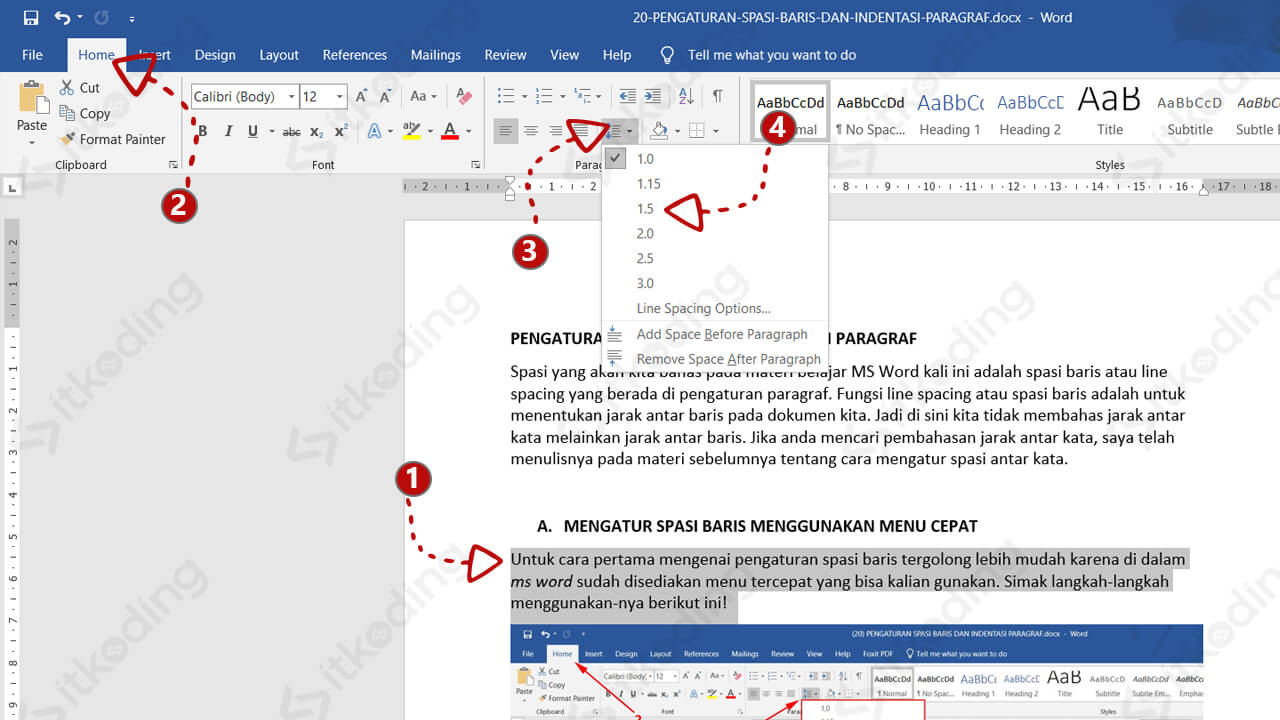
Metode Mengubah Spasi Baris di Microsoft Word
Microsoft Word menawarkan beberapa cara untuk mengubah spasi baris, masing-masing dengan kelebihan dan kekurangannya. Mari kita telaah setiap metode secara mendalam:
1. Menggunakan Tombol "Line and Paragraph Spacing" di Tab "Home"
Ini adalah metode paling sederhana dan cepat untuk mengubah spasi baris:
- Langkah 1: Pilih Teks. Sorot teks yang ingin Anda ubah spasi barisnya. Anda dapat memilih satu paragraf, beberapa paragraf, atau seluruh dokumen.
- Langkah 2: Temukan Tombol. Di tab "Home" pada pita (ribbon) Word, temukan grup "Paragraph". Di sana, Anda akan melihat tombol dengan ikon garis-garis horizontal dan panah atas-bawah yang bernama "Line and Paragraph Spacing".
- Langkah 3: Pilih Spasi. Klik tombol "Line and Paragraph Spacing" untuk membuka menu dropdown. Menu ini menampilkan beberapa opsi spasi standar, seperti 1.0 (Single), 1.15, 1.5, 2.0 (Double), 2.5, dan 3.0. Pilih opsi yang sesuai dengan kebutuhan Anda. Spasi akan langsung diterapkan pada teks yang dipilih.
Kelebihan:
- Cepat dan mudah digunakan.
- Menawarkan opsi spasi standar yang umum digunakan.
Kekurangan:
- Hanya menawarkan opsi spasi standar. Anda tidak dapat menentukan nilai spasi yang lebih spesifik.
2. Menggunakan Dialog "Paragraph"
Metode ini memberikan kontrol yang lebih detail atas pengaturan spasi baris:
- Langkah 1: Pilih Teks. Sorot teks yang ingin Anda ubah spasi barisnya.
- Langkah 2: Buka Dialog "Paragraph". Ada beberapa cara untuk membuka dialog "Paragraph":
- Klik kanan pada teks yang dipilih dan pilih "Paragraph" dari menu konteks.
- Di tab "Home", dalam grup "Paragraph", klik panah kecil di sudut kanan bawah untuk membuka dialog "Paragraph".
- Gunakan shortcut keyboard: Alt + H, PG.
- Langkah 3: Atur Spasi. Di dalam dialog "Paragraph", pergi ke tab "Indents and Spacing". Di bagian "Spacing", Anda akan menemukan dua opsi utama:
- Before: Menentukan ruang kosong di atas paragraf.
- After: Menentukan ruang kosong di bawah paragraf.
- Line Spacing: Ini adalah opsi utama untuk mengubah spasi baris. Klik menu dropdown di samping "Line Spacing" untuk melihat berbagai pilihan:
- Single: Spasi baris standar (1.0).
- 1.5 lines: Spasi baris 1.5.
- Double: Spasi baris ganda (2.0).
- At least: Menentukan nilai minimum untuk spasi baris. Word akan menyesuaikan spasi baris agar sesuai dengan tinggi font, tetapi tidak akan kurang dari nilai yang Anda tentukan.
- Exactly: Menentukan nilai pasti untuk spasi baris dalam satuan poin (pt). Spasi baris akan selalu sama, terlepas dari tinggi font.
- Multiple: Menentukan spasi baris sebagai kelipatan dari spasi tunggal (1.0). Misalnya, jika Anda memilih "Multiple" dan memasukkan nilai "1.2", spasi baris akan menjadi 1.2 kali spasi tunggal.
- At: Jika Anda memilih "At least" atau "Exactly", Anda perlu memasukkan nilai spasi yang diinginkan di kotak "At".
- Langkah 4: Terapkan Perubahan. Klik "OK" untuk menerapkan perubahan pada teks yang dipilih.
Kelebihan:
- Kontrol yang lebih detail atas spasi baris.
- Dapat menentukan nilai spasi yang spesifik dalam satuan poin atau kelipatan.
- Dapat mengatur spasi sebelum dan sesudah paragraf.
Kekurangan:
- Membutuhkan lebih banyak langkah dibandingkan metode tombol "Line and Paragraph Spacing".
3. Menggunakan Style
Style adalah kumpulan pengaturan format yang dapat diterapkan ke teks secara konsisten di seluruh dokumen. Mengubah spasi baris dalam sebuah style akan secara otomatis memperbarui semua teks yang menggunakan style tersebut.
- Langkah 1: Temukan atau Buat Style. Anda dapat mengubah style yang sudah ada (misalnya, "Normal") atau membuat style baru. Untuk membuat style baru:
- Di tab "Home", dalam grup "Styles", klik panah kecil di sudut kanan bawah untuk membuka panel "Styles".
- Klik tombol "New Style" di bagian bawah panel "Styles".
- Beri nama style baru Anda.
- Pilih jenis style (biasanya "Paragraph").
- Langkah 2: Modifikasi Style. Setelah menemukan atau membuat style, klik kanan pada style tersebut di panel "Styles" dan pilih "Modify".
- Langkah 3: Atur Spasi. Di dalam dialog "Modify Style", klik tombol "Format" di bagian bawah dan pilih "Paragraph".
- Langkah 4: Atur Spasi Baris. Ikuti langkah-langkah yang sama seperti pada metode "Menggunakan Dialog ‘Paragraph’" untuk mengatur spasi baris.
- Langkah 5: Terapkan Style. Setelah selesai memodifikasi style, klik "OK" pada dialog "Modify Style" dan "Paragraph". Terapkan style baru atau yang dimodifikasi ke teks yang ingin Anda ubah spasi barisnya.
Kelebihan:
- Konsistensi format di seluruh dokumen.
- Perubahan dapat diterapkan secara massal.
- Memudahkan pengelolaan format dokumen yang kompleks.
Kekurangan:
- Membutuhkan pemahaman tentang konsep style.
- Mungkin lebih rumit untuk pemula.
Tips dan Trik untuk Pengaturan Spasi Baris yang Optimal
Berikut beberapa tips dan trik untuk membantu Anda mencapai pengaturan spasi baris yang optimal:
- Pertimbangkan Jenis Font: Font yang berbeda memiliki tinggi dan lebar yang berbeda. Sesuaikan spasi baris sesuai dengan jenis font yang Anda gunakan. Font yang lebih tinggi dan lebar mungkin memerlukan spasi baris yang lebih besar.
- Perhatikan Panjang Baris: Baris teks yang panjang cenderung lebih sulit dibaca. Jika baris teks Anda panjang, pertimbangkan untuk meningkatkan spasi baris.
- Gunakan Spasi yang Konsisten: Terapkan spasi baris yang konsisten di seluruh dokumen untuk menjaga tampilan yang profesional dan rapi.
- Eksperimen dengan Nilai Spasi: Jangan ragu untuk bereksperimen dengan nilai spasi yang berbeda untuk menemukan pengaturan yang paling sesuai dengan preferensi Anda dan jenis dokumen Anda.
- Gunakan Spasi Sebelum dan Sesudah Paragraf: Spasi sebelum dan sesudah paragraf dapat membantu memisahkan paragraf dan meningkatkan keterbacaan.
- Periksa Dokumen Anda pada Ukuran Cetak: Spasi baris mungkin terlihat berbeda pada layar komputer daripada pada cetakan. Pastikan untuk memeriksa dokumen Anda pada ukuran cetak untuk memastikan spasi baris terlihat optimal.
- Manfaatkan Preview: Sebelum menerapkan perubahan spasi baris, manfaatkan fitur preview di dialog "Paragraph" atau "Modify Style" untuk melihat bagaimana perubahan tersebut akan memengaruhi tampilan teks.
Kesimpulan
Pengaturan spasi baris adalah aspek penting dalam tata letak dokumen yang seringkali diabaikan. Dengan menguasai berbagai metode untuk mengubah spasi baris di Microsoft Word, Anda dapat menciptakan dokumen yang lebih mudah dibaca, lebih menarik secara visual, dan lebih profesional. Ingatlah untuk mempertimbangkan jenis font, panjang baris, dan konsistensi saat mengatur spasi baris. Dengan sedikit eksperimen dan perhatian terhadap detail, Anda dapat mencapai hasil yang optimal dan meningkatkan kualitas dokumen Anda secara signifikan. Jadi, jangan ragu untuk menjelajahi berbagai opsi spasi baris yang ditawarkan oleh Microsoft Word dan temukan pengaturan yang paling sesuai dengan kebutuhan Anda. Selamat mencoba!